









拍攝各種場景
解決方案
根據拍攝場景選擇一種模式,相機將自動配置設定,以獲得最佳拍攝效果。
IMPORTANT
操作按鈕的位置及形狀、顯示的螢幕及設定項目可能因您使用的型號而異。
1. 將模式開關設定為 < >,然後按相機的 <電源> 按鈕。
>,然後按相機的 <電源> 按鈕。2. 按 <FUNC./SET> ( ) 按鈕。
) 按鈕。
) 按鈕。3. 出現下方螢幕。
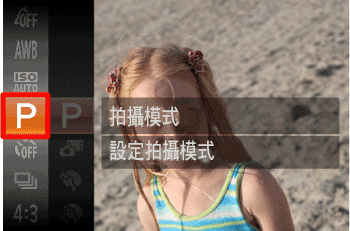
按 < ><
>< > 按鈕,選擇 [拍攝模式]。(如果沒有更改過設定,將顯示 [程式 AE] (
 )。)
)。)
><> 按鈕,選擇 [拍攝模式]。(如果沒有更改過設定,將顯示 [程式 AE] ()。)按 <FUNC./SET> () 按鈕。
) 按鈕。4. 出現下方螢幕。
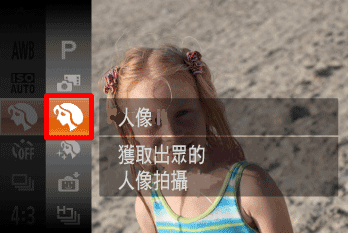
按 <><> 按鈕選擇所需 [拍攝模式] (上圖選擇 [人像] 模式 ( ))。
))。
><> 按鈕選擇所需 [拍攝模式] (上圖選擇 [人像] 模式 ())。按 <FUNC./SET> () 按鈕。
) 按鈕。5. 出現下方螢幕。
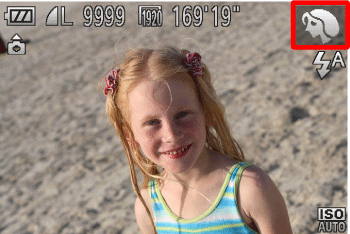
當所需 [拍攝模式] 的圖示顯示在螢幕右上角時,設定完成。
| 場景 | 拍攝模式 | 效果 | |
|---|---|---|---|
| 在各種條件下拍攝 | 拍攝人像 | [人像] ( ) ) | 以柔和的效果拍攝人物照。 |
| 在低光照下拍攝 | [低光照] ( ) ) | 即使在低光照條件下拍攝,也可將相機抖動及主體模糊降至最低。 | |
| 在雪景背景下拍攝 | [雪景] ( ) ) | 以明亮自然的色彩拍攝雪景背景下的人物。 | |
| 拍攝煙火 | [煙火] ( ) ) | 可拍攝出色彩鮮艷的煙火。 | |
| 應用特殊效果 | 以鮮艷的色彩拍攝 | [極鮮艷色彩] ( ) ) | 以豐富、鮮艷的色彩拍攝。 |
| 拍攝海報效果的相片 | [海報效果] ( ) ) | 以猶如舊海報或插圖的效果拍攝影像。 | |
| 以魚眼鏡頭效果拍攝 | [魚眼效果] ( ) ) | 可以使用魚眼鏡頭變形效果拍攝影像。 | |
| 拍攝微縮模型效果的影像 | [模型效果] ( ) ) | 通過虛化影像上所選區域以上和以下的部分獲得微縮模型效果。 | |
| 以玩具相機效果拍攝 | [玩具相機效果] ( ) ) | 此效果會使影像產生虛光現象 (四角變暗、模糊),同時更改整體色彩,類似於玩具相機的拍攝效果。 | |
| 以單色拍攝 | [單色] ( ) ) | 可以拍攝黑白、復古或藍白影像。 | |
| 以色彩強化拍攝 | [色彩強化] ( ) ) | 選擇一種要保留的影像顏色並將其他顏色變為黑白效果。 | |
| 色彩轉換拍攝 | [色彩轉換] ( ) ) | 可以在拍攝前將一種影像顏色更換為其他顏色。請注意,只能更換一種顏色。 | |
| 可獲得其他拍攝效果的特殊模式 | 偵測到臉部後自動拍攝 | [自動快門] ( ) ) | [偵測到笑臉後自動拍攝]、[眨眼自拍]、[臉部優先自拍] |
| 使用長時間曝光拍攝 | [慢快門] ( ) ) | 可以在 1 - 15 秒的範圍內指定快門速度,以使用長時間曝光拍攝。這種情況下,將相機安裝於三腳架或採取其他措施來防止相機抖動。 | |
| 拍攝接圖輔助影像 | [接圖輔助] ( ) ) | 拍攝較大主體時,可以先在不同位置分別拍攝多張影像,然後透過軟件將這些影像合成一張全景影像。 | |
| 在「程式 AE」 | [ ] 模式下拍攝 ] 模式下拍攝 | 可根據所需拍攝風格自訂多個適用的功能設定。 | |
NOTE
- 在 [煙火] () 模式下,將相機安裝於三腳架或採取其他措施來使其穩定並防止相機抖動。另外,當使用三腳架或其他措施保持相機穩定時,需要將 [影像穩定器模式] 設定為 [關]。
- 適用於 [低光照] 模式 () 的解像度是 (
 ) (2304 × 1728) 且不可更改。
 - 在 [極鮮艷色彩] ()、[海報效果] ()、[魚眼效果] ()、[模型效果] (),以及 [玩具相機效果] () 模式下,建議先試拍幾張影像,確保獲得理想的效果。
在 [色彩強化] () 和 [色彩轉換] () 模式下,使用閃光燈可能會導致效果異常。
) 和 [色彩轉換] () 模式下,使用閃光燈可能會導致效果異常。