









指定紙張大小
解決方案
* 因使用的應用程式而異,列印步驟可能會不同。
NOTE
變更列印喜好設定的預設值
- 指定的設定僅應用至從相同的應用程式列印的資料。結束應用程式會重設變更的設定至預設設定。有關變更列印喜好設定預設值的步驟的詳細資訊,請參閱印表機隨附 CD-ROM 中的「電子手冊」(HTML 手冊)。
1. 從應用程式中的 [檔案 (File)] 功能表選擇 [列印 (Print)]。
→ 顯示 [列印 (Print)] 對話方塊。
2. 選擇此印表機,然後按一下 [內容 (Properties)] 或 [Preferences (喜好設定)]。
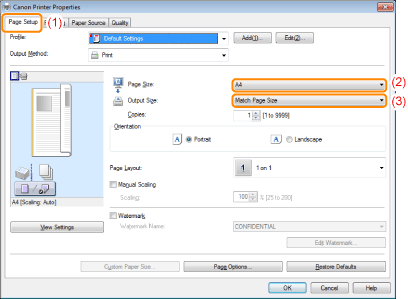
3. 指定 [頁面大小 (Page Size)] 及 [輸出大小 (Output Size)] 的設定。
(1) 顯示 [頁面設定 (Page Setup)] 標籤。
(2) 選擇應用程式創建的文件的頁面大小。
(3) 選擇要列印的紙張尺寸是否與資料的紙張尺寸不同。
IMPORTANT
如果 [頁面大小 (Page Size)] 設定與 [輸出大小 (Output Size)] 設定不同。
- 列印會自動縮小或放大以適合頁面。
4. 必要時,指定其他列印喜好設定。
NOTE
有關設定的詳細資訊
- 請參閱說明。有關顯示說明的詳細資訊,請參閱印表機隨附 CD-ROM 中的「電子手冊」(HTML 手冊)。
5. 確認設定,然後按一下 [確定 (OK)]。
→ [列印 (Print)] 對話方塊會再次出現。
6. 按一下 [確定]。
→ 印表機開始列印。