









使用 Windows 功能將影像匯入電腦 (EOS M)
解決方案
此答案以 Windows 7 為例介紹如何匯入影像。
CAUTION
實際的步驟可能因使用的 Windows 版本而異。
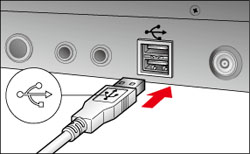
1. 將相機隨附的介面連接線一端的插頭連接至電腦的 USB 連接埠。
使用打印機隨附的介面連接線連接相機至電腦。
連接埠的位置取決於電腦。有關詳細資訊,請參閱電腦的使用說明書。
2. 將介面連接線另一端的插頭插入相機的 <DIGITAL> 連接埠。
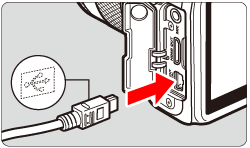
3. 設定相機電源為 <ON>。
4. 相機與電腦之間的通訊開始。
按一下工作列上的[ ] 顯示以下螢幕。
] 顯示以下螢幕。5. 按兩下 [匯入相片和短片 (Import pictures and videos)]。
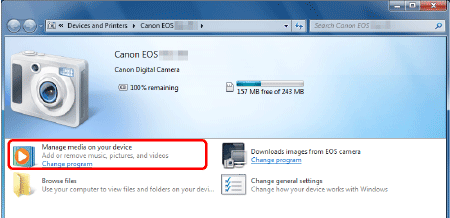
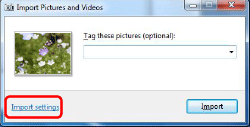
出現類似下方的螢幕。
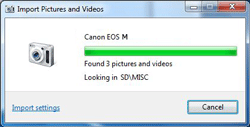
6. 按一下 [匯入設定 (Import settings)]。
7. 出現類似下方的螢幕。
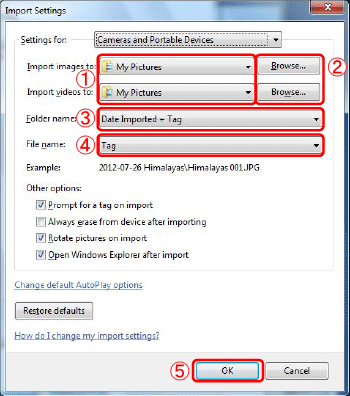
 設定影像的儲存位置。如要變更,
 按一下 [瀏覽 (Browse)]。
 設定儲存影像的資料夾的命名步驟。
 設定儲存檔案的命名步驟。按需要設定各項。
 如果滿意設定,按一下 [確定(OK)]。
要按影像的匯入日期在 [我的圖片] 中建立資料夾,保持設定不變,或將其變更為此圖所示的設定。
8. 以下螢幕再次出現。
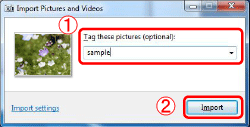 在 [標記這些相片 (可選) (Tag these pictures (optional))] 區域,可以輸入要應用於影像的標記。也可以保持此區域為空白,直接匯入相片。 按一下 [匯入 (Import)] 開始匯入影像。
即使相片分散在多個資料夾中,標記相片也可以透過標記存取和顯示多個相片。例如,透過使用「假日」標記假日裡的相片,即使這些相片儲存在單獨的資料夾中,也可以使用標記「假日」輕鬆搜尋這些相片並一次顯示全部相片。使用標記可幫助您快速、方便地找到需要的影像。有關詳細資訊,請參閱 Windows 說明。
9. 出現類似下方的螢幕並開始匯入影像。
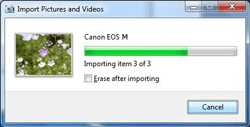
10. 所有影像匯入完畢後,會出現類似下方的螢幕。
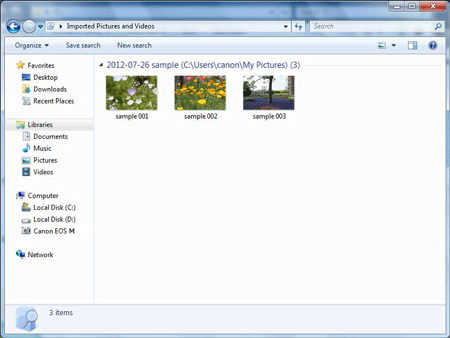
影像匯入過程已完成。