









是否可以拍攝出具有特定相機類型特點的影像?(創意濾鏡) (EOS M)
解決方案
除在智能自動場景、手持夜景、HDR背光控制和短片模式下以外,還可以應用創意濾鏡並檢查結果和構圖。拍攝相片時,將僅儲存應用了創意濾鏡的影像。如果還要儲存未應用創意濾鏡的影像,請在影像播放時使用創意濾鏡。
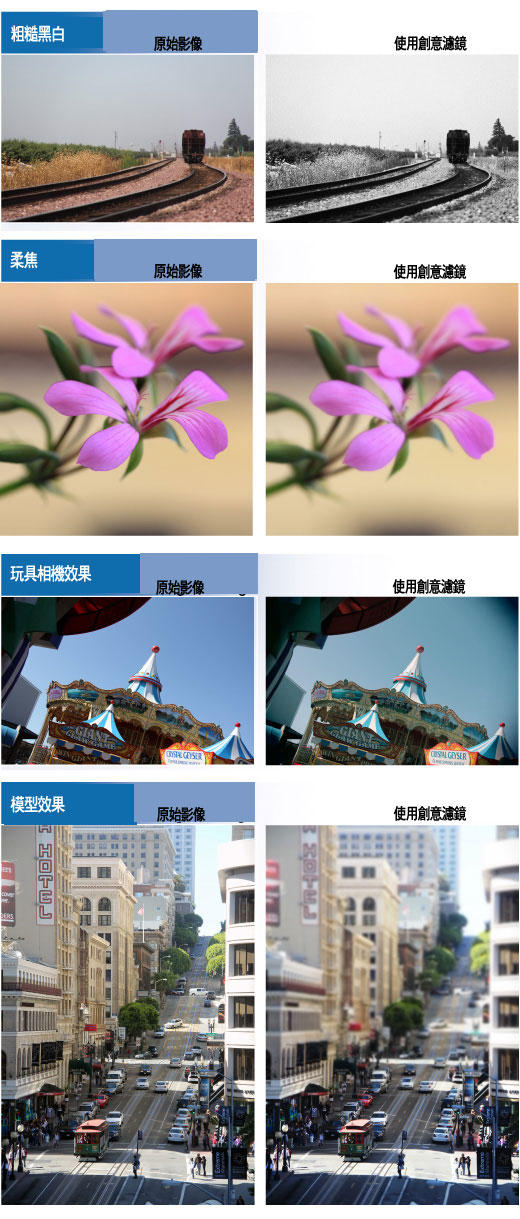
| >粗糙黑白 | 將影像轉換為粗糙的黑白影像。通過調整對比度來變更黑白效果。 |
| 柔焦 | 賦予影像柔和的感覺。通過調整虛化來變更柔和度。 |
| 魚眼效果 | 賦予魚眼鏡頭的效果。影像會具有桶型失真。 視乎此濾鏡效果的程度而定,影像周邊的裁切區域會變更。另外,由於此濾鏡效果會放大影像中央區域,視乎記錄像素數而定,中央區域的可視解像度可能會下降。請在查看最終影像的同時設定濾鏡效果。使用魚眼效果時,自動對焦將固定於中央自動對焦點。 |
| 油畫藝術效果 | 賦予相片油畫般的效果並使主體具有立體感。可以調整對比度和飽和度。請注意,天空、白牆及類似主體可能無法使用平滑的漸變渲染,看起來不規則或存在明顯的雜訊。 |
| 水彩畫效果 | 賦予相片水彩畫般的柔和效果。可以調整顏色濃度。請注意,夜景或昏暗場景可能無法使用平滑的漸變渲染,看起來不規則或存在明顯的雜訊。 |
| 玩具相機效果 | 營造玩具相機的色彩效果並使影像四個邊角變暗。通過調整色調來變更色彩效果。 |
| 模型效果 | 建立立體模型效果。您可變更要保持清晰的影像區域。 |
NOTE
- 使用 [粗糙黑白] 時,螢幕上顯示影像的粗糙感可能與紀錄影像的粗糙感不同。
- 使用 [柔焦] 和 [玩具相機效果] 時,螢幕上顯示影像的柔焦效果可能與紀錄影像的柔焦效果不同。如果使用基本拍攝區模式或短片拍攝以外的其他拍攝模式,可以將選單的自訂功能 C.Fn-6 設定為 [景深預覽] 並按 <
 > 按鈕檢查將要紀錄的影像的柔焦效果。
1. 設定電源為 <ON>。
選擇除 < >、[
>、[  ]、[
]、[  ] 和短片拍攝以外的拍攝模式。
>、[ ]、[ ] 和短片拍攝以外的拍攝模式。2. 按 < /SET> 按鈕顯示 [Q] 速控畫面。
/SET> 按鈕顯示 [Q] 速控畫面。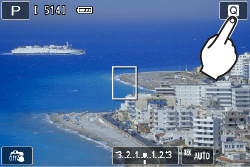
3. 輕點 [創意濾鏡],然後輕點所需的濾鏡。
可以在相機液晶螢幕上檢視所選創意濾鏡的效果。
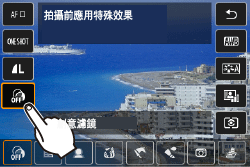
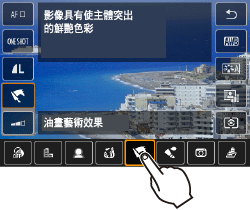
4. 調整濾鏡的效果。
- 可以對模型效果以外的其他效果進行調整。輕點濾鏡時,[
 ] (玩具相機除外) 或 [
 ] (玩具相機) 指示燈將會出現。在液晶螢幕上檢查效果的同時,輕點 [
 ] 或 [
] 或 [ ]。
]。 - 對於模型效果,輕點 [
 ] 關閉速控螢幕。將出現指示要保持清晰的區域的白色邊框。 查看液晶螢幕時,按需要拖曳邊框。
 - 透過輕點 [ ],可以變更白色邊框的水平或垂直方向。
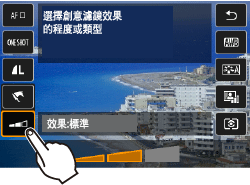
5. 按快門按鈕拍攝影像。
CAUTION
使用創意濾鏡拍攝時,即使將驅動模式設定為連拍 ( /
/ ),也會進行單張拍攝。
/ ),也會進行單張拍攝。NOTE
- 如果影像記錄畫質為
 +
+  或,則無法應用創意濾鏡。如果設定了 AEB (自動包圍曝光) 或 WBB (白平衡包圍) 或 [高ISO感光度消除雜訊功能] 設定為 [多重拍攝消除雜訊],則也無法應用創意濾鏡。
 - 使用創意濾鏡拍攝時,將不會顯示直方圖。
您甚至可以在影像播放時應用創意濾鏡。在播放時應用了創意濾鏡的影像可以儲存為新影像,保留未改動的原始影像。
可以使用在拍攝時可用的相同的創意濾鏡。
1. 設定電源為 <ON>。
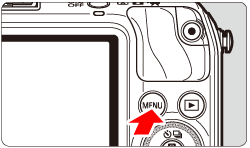
2. 按 <MENU> 按鈕顯示選單。
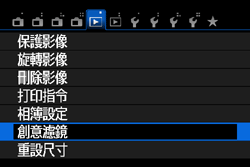
3. 在 [ ] 設定頁下,選擇 [創意濾鏡],然後按 </SET>。
] 設定頁下,選擇 [創意濾鏡],然後按 </SET>。影像將會顯示。
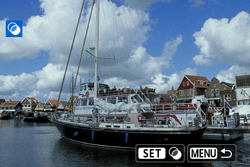
4. 選擇要應用濾鏡的影像。
也可以在索引顯示上選擇影像。
5. 按 </SET> 時,將會顯示創意濾鏡的類型。
/SET> 時,將會顯示創意濾鏡的類型。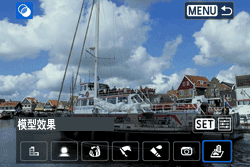
- 按 <主轉盤> 選擇創意濾鏡,然後按 </SET>。
- 應用相應濾鏡後的影像將會顯示。
6. 按 <主轉盤> 調整濾鏡效果,然後按 </SET>。
/SET>。對於模型效果,按 <主轉盤> 按鈕並選擇想要保持清晰的影像區域 (白色邊框內)。然後按 </SET>。
/SET>。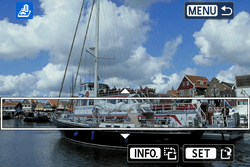
7. 選擇 [確定] 以儲存影像。
- 檢查目標資料夾及影像檔案編號,然後選擇 [確定]。
- 要將濾鏡應用到其他影像,請重複步驟 3 至 6。
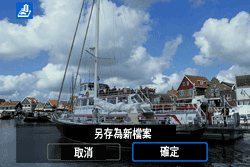
8. 按 <MENU> 按鈕返回至選單。
NOTE
當拍攝 + 或 影像時,創意濾鏡將應用於 影像並以 JPEG 影像儲存影像。如果設定了拍攝 影像的長寬比並應用了創意濾鏡,
+ 或 影像時,創意濾鏡將應用於 影像並以 JPEG 影像儲存影像。如果設定了拍攝 影像的長寬比並應用了創意濾鏡,影像將以設定的長寬比儲存。