






印表機突然不可用
解決方案
以下列出的選項 1 至 6 可能是為何印表機突然不可用的原因。
1. 設備未開啟。
2. 印表機距離存取點或路由器過遠。
3. 印表機未設定為預設印表機。
4. 使用印表機的電腦未連接至網路。
5. MP 驅動程式設定錯誤。
6. 存取點或其設定發生變更。
執行以下檢查:
檢查 1︰
設備可能未開啟。
確認存取點或路由器是否已開啟。如果已開啟,則連同印表機一起關閉,然後再重新開啟。
如果未解決問題,則進行下一步。
檢查 2︰
印表機可能距離存取點或路由器過遠。
將印表機放置在距離存取點或路由器更近的地方,然後嘗試列印,以便查看是否執行列印。
如果問題仍然發生,則再次執行印表機設定,然後將印表機重新連接至存取點或路由器。
有關詳細資訊,請從下載網站下載 PDF 手冊「網路印表機安裝指南」並進行參閱。
檢查 3︰
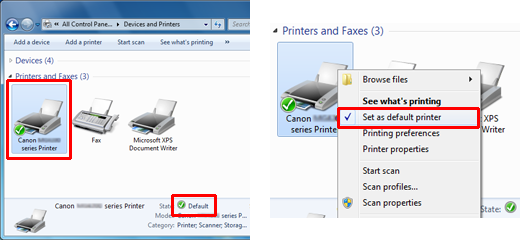
印表機可能未設定為預設印表機。
在 [控制台 (Control Panel)] 下的 [印表機和傳真 (Printers and Faxes)]、[裝置和印表機 (Devices and Printers)] 或 [印表機 (Printers)] 中,確認印表機已被核選。
如果未核選,請選擇印表機圖示,右鍵按一下並選擇 [設定成預設的印表機 (Set as default printer)]。如果問題仍然存在,則進行下一步。
Windows 7 螢幕:
檢查 4︰
使用印表機的電腦可能未連接至網路。
要想查看電腦是否已連接至網路,請檢查是否可以在電腦上瀏覽網頁。
如果不能,請將使用印表機的電腦放置在距離存取點或路由器更近的地方,然後嘗試連接至網路。如果問題仍然存在,則進行下一步。
CAUTION
- 連接至網路時的注意事項:
有關設定步驟及存取點或路由器的功能,請參閱適用的設備手冊或聯繫設備生產商。
有關電腦設定,請參閱電腦手冊或聯繫其生產商。
檢查 5︰
MP 驅動程式可能設定不正確。
使用印表機隨附的安裝光碟重新安裝 MP 驅動程式。
重新安裝步驟如下:
步驟1
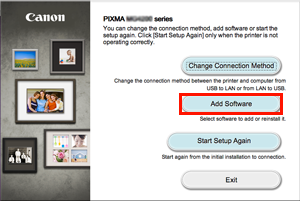
插入安裝光碟,並在以下螢幕中按一下 [新增軟體 (Add Software)]:
步驟2
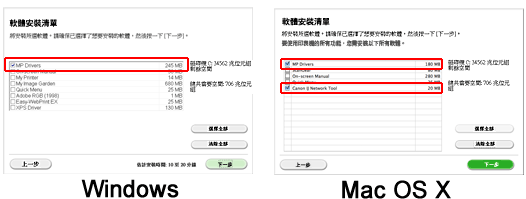
對於 Windows,選擇 [MP Drivers] 並按一下 [下一步],然後按照以下說明進行操作。
對於 Mac OS X,選擇 [MP Drivers] 及 [Canon IJ Network Tool],並按一下 [下一步],然後按照以下說明進行操作。
[參考] 如何在印表機操作面板上檢查無線連接
按照以下步驟在印表機操作面板上檢查無線連接。
步驟 1
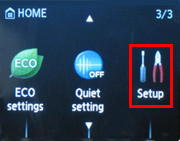
按一下「設定 (Setup)」(功能按鈕之一)。
步驟 2
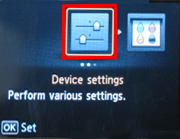
使用  或
或 按鈕選擇「設備設定 (Device settings)」,然後按下「OK」按鈕。
或 按鈕選擇「設備設定 (Device settings)」,然後按下「OK」按鈕。步驟 3
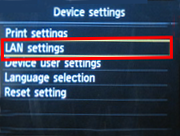
使用  或
或 按鈕選擇「LAN 設定 (LAN settings)」,然後按下「OK」按鈕。
或 按鈕選擇「LAN 設定 (LAN settings)」,然後按下「OK」按鈕。步驟 4
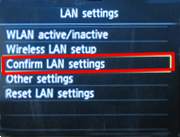
使用 或 按鈕選擇「確認 LAN 設定 (Confirm LAN settings)」,然後按下「OK」按鈕。
或 按鈕選擇「確認 LAN 設定 (Confirm LAN settings)」,然後按下「OK」按鈕。步驟 5
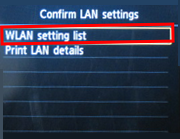
使用 或 按鈕選擇「無線 LAN 設定清單 (WLAN setting list)」,然後按下「OK」按鈕。
或 按鈕選擇「無線 LAN 設定清單 (WLAN setting list)」,然後按下「OK」按鈕。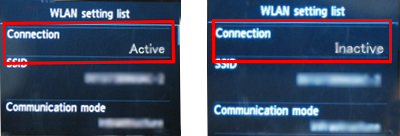
當印表機的無線連接出現問題時,會顯示 [未連線 (Inactive)]。
檢查 6