









警告指示燈閃爍橙色
問題
- 警告指示燈閃爍橙色
當出現印表機錯誤時,警告指示燈如下所示閃爍橙色。閃爍的次數表示故障的類型。記錄閃爍的次數並採取適當措施糾正錯誤。
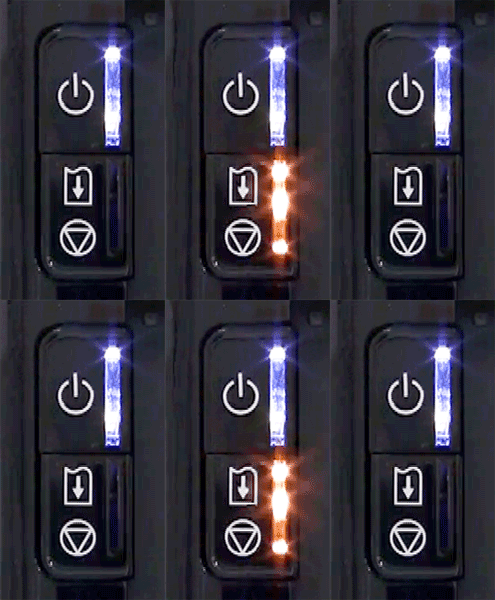
- 電源指示燈閃爍和警告指示燈閃爍橙色交替閃爍
如果電源指示燈閃爍和警告指示燈閃爍橙色交替進行,可能發生了需要維修的錯誤信息。
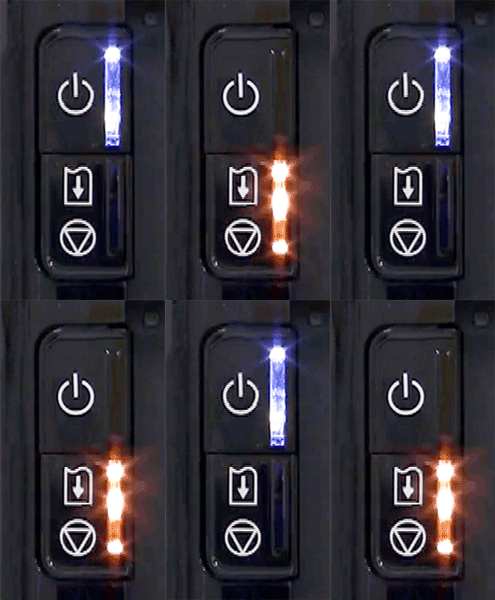
原因及解決方案
- 警告指示燈閃爍橙色
- 電源指示燈閃爍和警告指示燈閃爍橙色交替閃爍
- 警告指示燈閃爍橙色
在紙匣中重新放入紙張,按印表機上的「恢復/取消」按鈕。
在可列印光碟 (BD/DVD/CD 等) 上列印時,請使用印表機隨附的光碟托盤 (上表面標有「J」)。將可列印光碟放入光碟托盤,安裝光碟托盤至印表機,然後按「恢復/取消」按鈕。
可能夾紙。取出夾紙,重新在印表機中正確裝入紙張,然後按印表機上的「恢復/取消」按鈕。
夾紙
See[夾紙]
- 未安裝墨水盒。安裝墨水盒。
- 如果墨水盒上的指示燈未亮起,則墨水盒可能未正確安裝。安裝合適的墨水盒。
- 如果墨水盒上的指示燈持續閃爍,墨水可能用完。建議更換墨水盒。
如果正在列印並且您想繼續列印,在安裝有墨水盒的情況下按印表機的「恢復/取消」按鈕。然後列印繼續。列印後建議更換墨水盒。如果在缺墨的狀況下繼續列印,印表機可能損壞。
更換墨水盒
需要更換墨水盒時,請執行以下步驟。
See[更換墨水盒]
列印頭可能已損壞。
聯繫服務中心。
- 如果列印光碟標籤時超過特定時間,印表機將停止初始化。按「恢復/取消」按鈕,印表機重新開始初始化。按螢幕指引再次嘗試操作。
- 如果在進行光碟標籤列印以外的列印時內蓋 (光碟托盤的蓋子) 開啟,請關閉內蓋,然後按「恢復/取消」按鈕。
- 如果開始列印光碟標籤時內蓋關閉,請開啟內蓋,放置光碟托盤,然後按印表機的「恢復/取消」按鈕。當您開始在紙張上列印時,請關閉內蓋,然後按印表機上的「恢復/取消」按鈕。列印過程中請勿打開或關閉內蓋,否則會損壞印表機。
- 未正確安裝某些墨水盒。(墨水盒上的指示燈閃爍。)
- 安裝了同一顏色的多個墨水盒。(墨水盒上的指示燈閃爍。)
確認將墨水盒安裝在適當的位置。
更換墨水盒
需要更換墨水盒時,請執行以下步驟。
See[更換墨水盒]
廢墨收集器將滿。
列印頭清潔過程中印表機的內置廢墨收集器收集用過的墨水。
按印表機的「恢復/取消」按鈕繼續列印。聯繫服務中心。
紙張大小可能與自動雙面列印不相容。適用於自動雙面列印的紙張大小為 A4、Letter、A5 和 B5。請確保裝入印表機的紙張大小正確。按「恢復/取消」按鈕將輸出該紙張,並在下一張紙的正面重新開始列印。不會在輸出紙張的背面列印。
- 列印頭噴嘴被堵塞。按「恢復/取消」按鈕清除錯誤,然後列印噴嘴檢查圖案檢查列印頭的狀態。
- 在紙匣 (下方) 中放入非 A4 或 Letter尺寸的紙張。按「恢復/取消」按鈕清除錯誤,然後放入一張 A4/Letter 大小的佳能霧面相片紙 MP-101,並使其列印面 (較白的一面) 朝上。
- 出紙槽暴露於強光下。按「恢復/取消」按鈕清除錯誤,然後調整操作環境和/或印表機的位置,避免出紙槽直接暴露於強光下。
- 關閉印表機,24 小時後再執行列印頭深度清潔。
執行完以上步驟後,如果重新校準列印頭後該問題仍然存在,請按「恢復/取消」按鈕清除該錯誤,然後執行手動列印頭校準。
無法列印 CREATIVE PARK PREMIUM 上的內容。
當列印 CREATIVE PARK PREMIUM 上的內容時,確認電腦螢幕上的訊息,確保已正確安裝所有顏色的佳能原裝墨水盒,然後重新開始列印。
不能正確偵測剩餘墨水量。(墨水盒上的指示燈閃爍。)
更換墨水盒並關閉機蓋。
用已經空的墨水盒列印會損壞印表機。
如果在此情況下繼續列印,需要停用偵測剩餘墨水量功能。按住印表機的「恢復/取消」按鈕至少 5 秒鐘,然後釋放。
進行此操作後,印表機將記憶停用偵測剩餘墨水量功能。使用重新注滿的墨水盒導致的故障或損壞,佳能概不負責。
REFERENCE
- 如果停用偵測剩餘墨水量的功能,印表機狀態監視器上的墨水盒顯示灰色。
更換墨水盒
需要更換墨水盒時,請執行以下步驟。
See[更換墨水盒]
無法識別墨水盒。
無法執行列印,因為可能沒有正確安裝墨水盒,或墨水盒與印表機可能不相容。
安裝合適的墨水盒。
如果要取消列印,按印表機的「恢復/取消」按鈕。
更換墨水盒
需要更換墨水盒時,請執行以下步驟。
See[更換墨水盒]
無法識別墨水盒。(墨水盒上的指示燈熄滅。)
請更換墨水盒。
更換墨水盒
需要更換墨水盒時,請執行以下步驟。
See[更換墨水盒]
墨水已用盡。(墨水盒上的指示燈閃爍。)
更換墨水盒並關閉機蓋。
在當前情況下列印可能會損壞印表機。
如果在此情況下繼續列印,需要停用偵測剩餘墨水量功能。按住印表機的「恢復/取消」按鈕至少 5 秒鐘,然後釋放。
進行此操作後,印表機將記憶停用偵測剩餘墨水量功能。在缺墨情況下持續列印所造成的任何故障或問題,佳能概不負責。
REFERENCE
- 如果停用偵測剩餘墨水量的功能,印表機狀態監視器上的墨水盒顯示灰色。
更換墨水盒
需要更換墨水盒時,請執行以下步驟。
See[更換墨水盒]
出紙托盤未開啟。
開啟出紙托盤,然後按「恢復/取消」按鈕。
印表機不支援指定的紙張大小。
按「恢復/取消」按鈕,指定合適的紙張大小,然後重新列印。
- 電源指示燈閃爍和警告指示燈閃爍橙色交替閃爍
取消列印並關閉印表機。清除阻礙列印頭固定座移動的夾紙或保護材料,並重新開啟印表機。
IMPORTANT
- 小心請勿觸摸印表機內部配件。如果觸摸,印表機可能無法正常列印輸出。
- 如果問題仍未解決,請聯繫佳能服務中心。
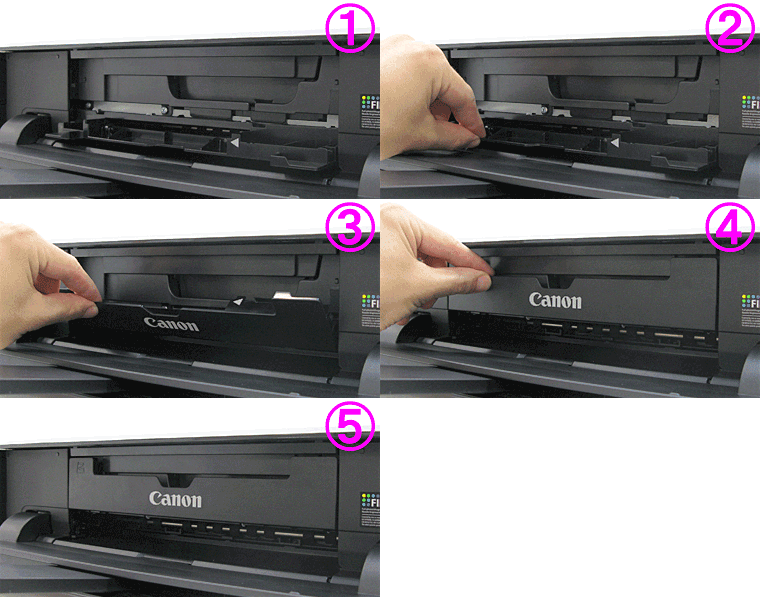
如果本機前面放置了任何物體,將其移開。
關閉印表機,然後從電源插座拔掉電源線插頭。
重新插好印表機並重新開啟。
如果問題仍未解決,請聯繫佳能服務中心。
IMPORTANT
- 請勿在本機前面放置任何物體,否則出紙托盤不會開啟並會發生錯誤。
- 請勿在本機運行時關閉出紙托盤,否則會發生錯誤。
關閉印表機,然後從電源插座拔掉電源線插頭。
聯繫服務中心。
支援代碼=5200, 5400, 5B00, 5B10, 5C00, 5C20, 6500, 6502, 6800, 6801, 6900, 6901, 6902, 6910, 6911, 6930, 6931, 6932, 6933, 6940, 6941, 6942, 6943, 6944, 6945, 6946, 6A81, 6B10, 6B20, C000 / 閃爍次數=上述以外的情況
關閉印表機,然後從電源插座拔掉電源線插頭。
重新插好印表機並重新開啟。
如果問題仍未解決,請聯繫佳能服務中心。