









使用 ImageBrowser EX 在打印影像前為影像新增日期
解決方案
使用 ImageBrowser EX 打印影像時可以插入日期。執行此操作時,您還可以選擇是否插入日期或時間並選擇所用字元風格 (字體)。
IMPORTANT
- 本節的操作假設電腦安裝了 ImageBrowser EX 1.0.1 或更新版本。
- 如果您使用的是 ImageBrowser EX 1.0.0,可以透過網際網路和自動更新功能將 ImageBrowser EX 更新至最新版本。有關自動更新功能的詳細資訊,請參閱相關資訊所列的頁碼。
- 如果隨附的光碟上沒有 [ImageBrowser EX],可以從佳能網站的下載部份下載和安裝 [ImageBrowser EX] 更新程式。請注意,進行安裝時需要使相機準備就緒。
- 本節以 Windows 7 為例。因使用的作業系統版本而異,螢幕顯示和操作可能略有不同。
1. 啟動 ImageBrowser EX。
如果未在桌面上找到 [ImageBrowser EX] 的捷徑圖示,請依次序進行以下操作,以啟動 [ImageBrowser EX]:按一下 [開始] ( ) -> [所有程式] 或 [程式] -> [Canon Utilities] -> [ImageBrowser EX]。
) -> [所有程式] 或 [程式] -> [Canon Utilities] -> [ImageBrowser EX]。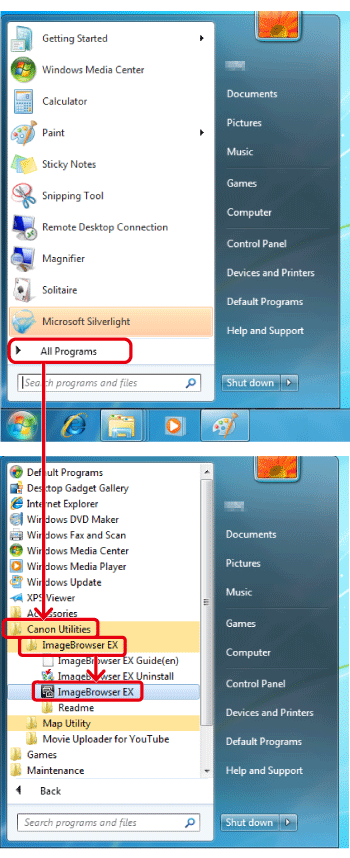
2. ImageBrowser EX 啟動後,按一下要打印的影像進行選擇。
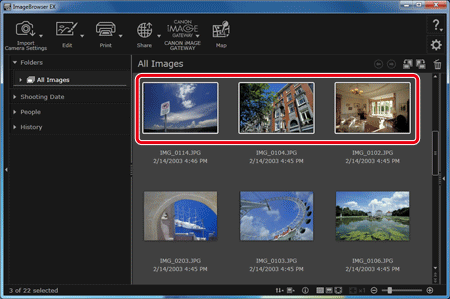
3. 按一下 [打印 (Print)],然後按一下 [打印影像 (Print Images)]。
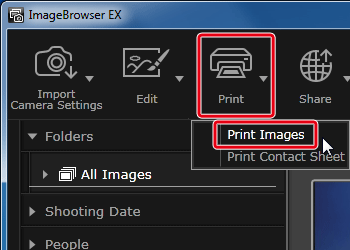
4. 出現 [相片打印 (Photo Print)] 螢幕時,請執行以下設定。
 指定打印機、紙張尺寸和無邊框打印選項等。
 設定拍攝日期/時間及風格
按一下 [拍攝日期/時間 (Shooting Date/Time)] 旁的下箭頭 [ ],選擇 [日期/時間 (Date/Time)]、[日期 (Date)],或 [時間 (Time)],然後按一下 [內容 (Properties)]。
],選擇 [日期/時間 (Date/Time)]、[日期 (Date)],或 [時間 (Time)],然後按一下 [內容 (Properties)]。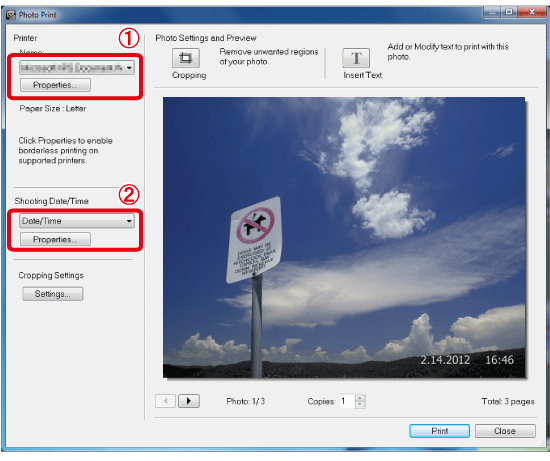
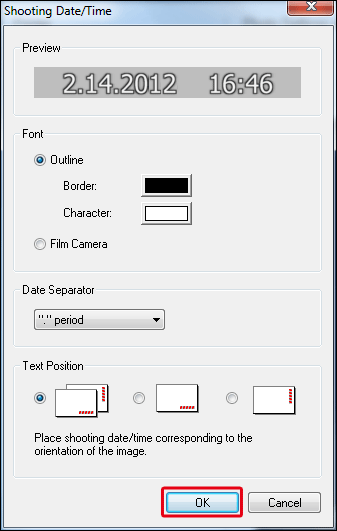
5. 出現 [拍攝日期/時間 (Shooting Date/Time)] 對話方塊時,設定要輸入的日期風格。
- 在 [字體 (Font)] 中選擇要打印字元的字元風格
- 選擇要用做 [日期分隔符 (Date separator)] 的字元。
- 在 [文字位置 (Text Position)] 中選擇日期及時間在影像中出現的位置。
設定完成後,按一下 [確定 (OK)] 關閉對話方塊。
REFERENCE
如果在 [字體 (Font)] 中選擇 [菲林相機 (Film Camera)],字元風格的設定將如下所示。

6. 如有需要請執行其他設定,然後按一下 [打印 (Print)]。
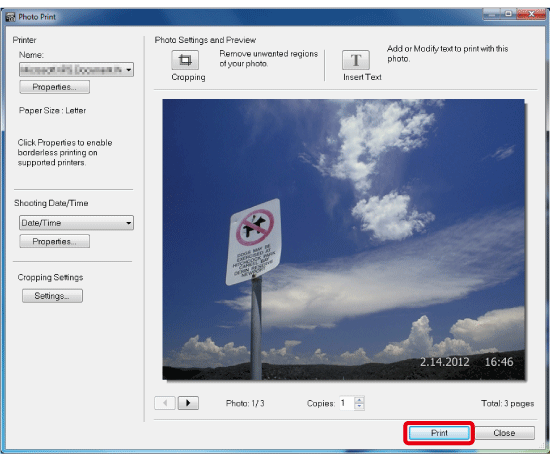
打印附有日期的影像完成。