






ImageBrowser EX 無法自動更新時的處理方法
解決方案
僅在以下任意作業系統環境中可以自動更新 ImageBrowser EX。
- Windows 8/8.1
- Windows 7 SP1
- Windows Vista SP2
- Windows XP SP3
- Mac OS X v10.9、v10.8、v10.7、v10.6
如果使用 Windows XP 作業系統,請按照以下步驟檢查是否安裝了 SP3。
1. 右鍵按一下桌面上 [我的電腦] 圖示,然後在顯示的選單中選擇 [內容]。
2. 按一下 [系統內容] 螢幕上的 [一般] 設定頁,然後檢查顯示的 [系統] 內容。
如果顯示的是 SP2 或更早版本,請從 Microsoft 網站下載最新版本的 Service Pack 並進行安裝。
安裝完畢後,請按照自動更新 ImageBrowser EX 中的說明更新 ImageBrowser EX。
如果顯示以下訊息且未執行自動更新,則電腦可能沒有正確連接至網路。在這種情況下,請按一下 [確定],然後檢查以下各項。
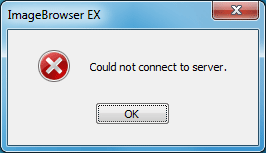
原因 1. 網際網路的連接狀態可能會導致某些問題的發生。
請檢查網際網路連接是否出現問題。有關網際網路連接方法的詳細資訊,請資訊您的網路管理員或網際網路服務提供者。
原因 2. 安全軟件阻止了與 [Canon Auto Update Service] 的通訊。
如果安全軟件的設定阻礙了以下程式與伺服器的通訊,請更改安全軟件的設定,以同樣的安全級別實現這些程式與伺服器之間的通訊。
[對於 Windows]
程式檔案名稱 (安裝位置未更改時):
[32 位元]
C:\Program Files\Canon\Auto Update Service\UpdateChecker.exe
[64 位元]
C:\Program Files(×86)\Canon\Auto Update Service\UpdateChecker.exe
伺服器名稱:
gdlp01.c-wss.com
[對於 Macs]
程式檔案名稱 (安裝位置未更改時):
/Applications/Canon Utilities/Auto Update Service/UpdateChecker.app
伺服器名稱:
gdlp01.c-wss.com
有關更改設定的詳細資訊,請聯繫您所用安全軟件的生產商。
如果出現訊息「下載更新失敗。檢查網路連接並再次更新 (Failed to download update. Check your network connection and try updating again)」,說明網路可能負荷過重。請等待一段時間,然後再次更新。
如果以上各項檢查無誤後仍無法啟動自動更新,請先解除安裝 (刪除) ImageBrowser EX,隨後再次安裝。
解除安裝 ImageBrowser EX
[對於 Windows]
從 [開始] ( ) 選單選擇 [所有程式] (或 [程式]) > [Canon Utilities] > [ZoomBrowser EX] > [ZoomBrowser EX 解除安裝]。
) 選單選擇 [所有程式] (或 [程式]) > [Canon Utilities] > [ZoomBrowser EX] > [ZoomBrowser EX 解除安裝]。[對於 Machintosh]
將 [應用程式(Applications)] > [Canon Utilities] 資料夾中的 [ImageBrowser EX] 資料夾移動至垃圾筒,然後清空垃圾筒。
CAUTION
如果 [應用程式(Applications)] 資料夾內的資料夾中存有影像,請勿將這些資料夾與 [ImageBrowser EX] 資料夾一起移至垃圾筒。