









使用 ImageBrowser EX 自動更新功能
解決方案
本節介紹如何使用 [ImageBrowser EX] 自動更新功能。
IMPORTANT
- 本節將以 Windows 7 為例介紹此操作。根據您所用作業系統的不同,螢幕顯示和操作可能稍有不同。
- 進行這些操作需要管理員權限。
- 要想使用此功能,需要有接入互聯網 (在互聯網上,您擁有與互聯網服務提供商的協議、已安裝瀏覽器軟件且已進行各種網路連接) 的環境。
- 提供商存取點的提供商連接費用或電信費用是另行收取的。
1. 開啟 [ImageBrowser EX]。將出現如下螢幕。
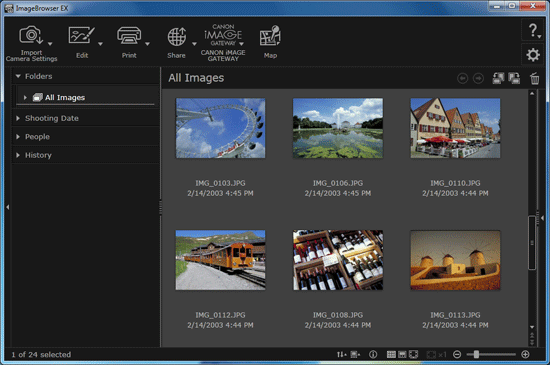
2. 按一下 和 [更新至最新版本 (Update to latest version)]。
和 [更新至最新版本 (Update to latest version)]。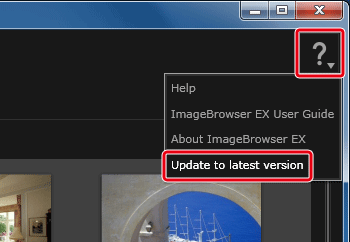
REFERENCE
- 如果不出現 [更新至最新版本 (Update to latest version)] 命令,則請檢查您正在使用的作業系統是否兼容此軟件。對於 Windows XP,不支援 Service Pack 2 (SP2) 或更早版本。請從 Microsoft 網站下載並安裝最新 Service Pack。在這之後,請再次嘗試此操作。
- 如果未連接至互聯網,則會出現如下所示的螢幕。
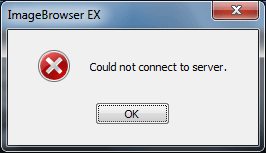
連接至互聯網後,請在步驟 2 中再次嘗試此操作。
3. 將出現如下螢幕。按照螢幕說明,連接相機至電腦,然後按一下 [下一步 (Next)]。
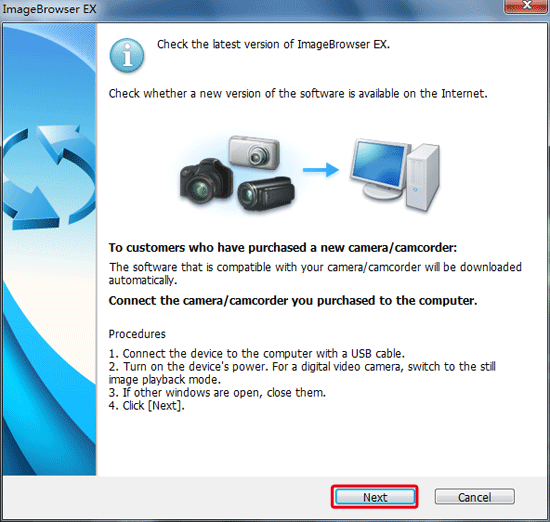
REFERENCE
如果您正在使用的軟件是最新版本,則會出現如下所示的螢幕。
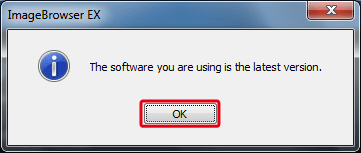
按一下 [確定 (OK)] 以完成更新操作。
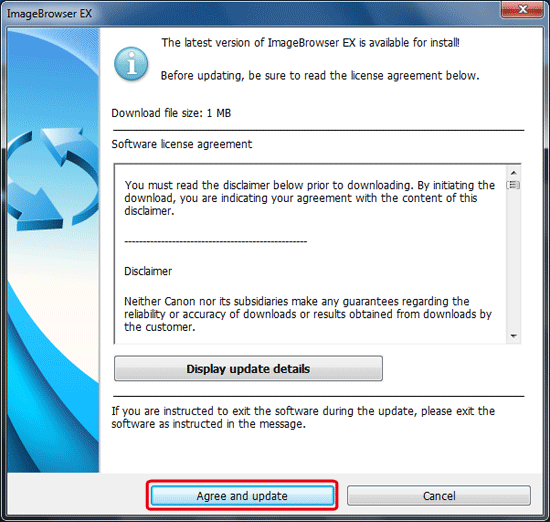
4. 將出現如下螢幕。按一下 [同意和更新 (Agree and update)]。
NOTE
要想檢查更新詳情,請按一下 [顯示更新詳情 (Display update details)]。
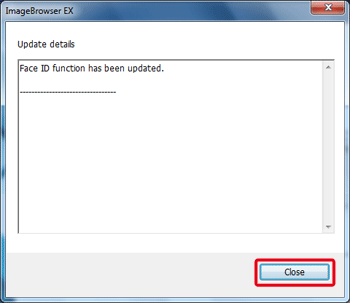
按一下 [關閉 (Close)]。
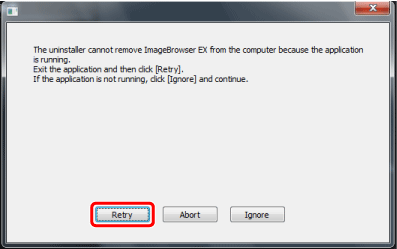
5. 如果 ImageBrowser EX 正在運行,則請首先退出該應用程式,然後按一下 [重試 (Retry)]。
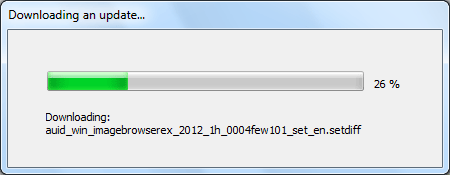
6. 在更新過程中將會出現以下視窗。
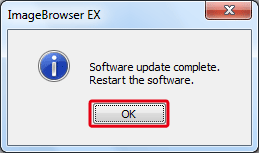
7. 完成更新後,會出現以下螢幕。按一下 [確定 (OK)] 完成更新操作。
REFERENCE
如果您不能使用這些操作更新軟件,請參閱ImageBrowser EX 無法自動更新時該如何處理。