









使用電腦上載記錄至網路
解決方案
您可使用在 Windows 電腦上運行的隨附軟件 Network Utility將影片及相片上載至網路。
IMPORTANT
如您尚未進行此類操作,請事先完成 Wi-Fi 網路設定及檔案傳輸目的地設定。
* Network Utility 會在安裝 VideoBrowser 後自動安裝。請參閱安裝 PIXELA VideoBrowser/Network Utility。
1. 設定攝錄機為播放模式,然後按下 [ ]。
]。
]。2. 開啟包含要上載的記錄的索引螢幕。
3. 選擇要上載至的伺服器。
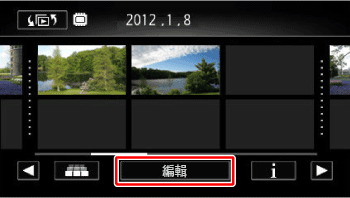
3-1. 點選 [編輯]。
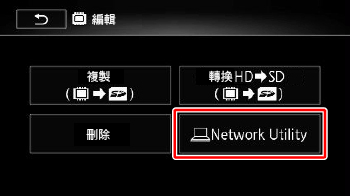
3-2. 點選 [Network Utility]。
3-3. 選擇所需的伺服器。
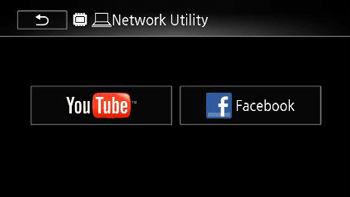
相片只能上載至[Facebook]。
4. 點選所需記錄。

5. 上載記錄。
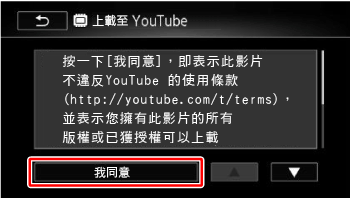
如要上載至 YouTube,請仔細閱讀 YouTube 協議。如接受,請點選 [我同意]。
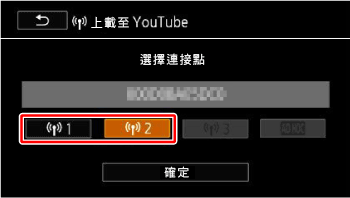
點選所需連接點以連接攝錄機至網路,然後點選 [確定]。
- 一旦連接,或只設定了一個連接點,無線上載會自動開始。
您可點選 [停止],然後點選 [ ] 以取消正在進行的無線上載。
] 以取消正在進行的無線上載。6. 點選 [確定]。
NOTE
視乎無線路由器的設定及功能而定,上載視頻檔案可能需要一些時間。