









發送影像至電腦 (Wi-Fi 功能)
解決方案
如果使用無線 LAN,您可從相機發送和接收靜止影像和短片至電腦。
連接至電腦將會在Infrastructure 模式下進行。
NOTE
- 通過無線 LAN 連接相機至電腦時需要 Windows 7 Service Pack 1 / Mac OS X v10.6.8 或更新版本。
- 連接至電腦時,相機用來建立連接,電腦 (隨附的軟件 CameraWindow) 用來傳輸影像。
- 也請務必閱讀使用者指南 (存取點)。
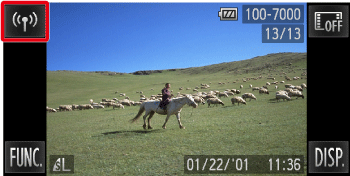
1. 按相機的 <播放> ( ) 按鈕。
) 按鈕。
) 按鈕。2. 觸摸 ( )。
)。
)。
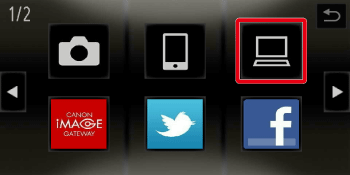
3. 觸摸 ( )。
)。
)。
4. 觸摸要連接至的電腦名稱。
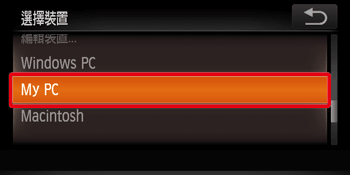
NOTE
如果要連接至的電腦未出現,則請觸摸 [添加裝置],然後添加電腦至存取點。有關如何添加電腦的資訊,請參閱連接至無線 LAN (WPS 設定) 或連接至無線 LAN (手動設定)。
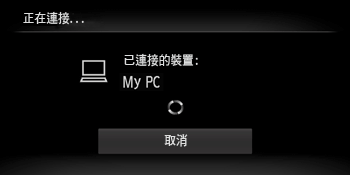
5. 出現下方螢幕。
IMPORTANT
第一次連接相機至電腦時,需要按照如下步驟在電腦上安裝驅動程式 (僅限 Windows)。
按一下 [控制台] > [網路和網際網路] > [檢視網路電腦及裝置],然後按兩下 [其他裝置] 螢幕中的連接的型號以開始安裝驅動程式。
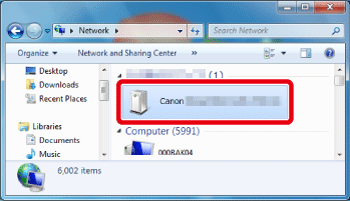
6. 相機和電腦完成連接後,類似下面的螢幕將會出現在電腦上。(這時,相機液晶螢幕上無任何顯示。)
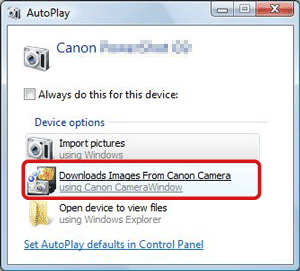
按一下[從佳能相機下載影像 - 使用 Canon CameraWindow(Downloads Images From Canon Camera using Canon CameraWindow)]。
7. [CameraWindow] 選單出現。按一下 [從相機匯入影像 (Import Images from Camera)]。
[從相機匯入影像 (Import Images from Camera)]。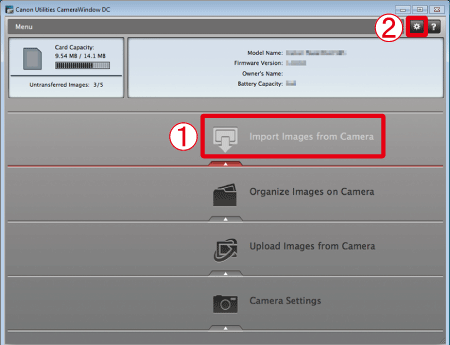
REFERENCE
預設情況下,匯入的影像將按拍攝日期分類儲存到圖片資料夾中。
要更改目標資料夾,請在步驟 8 中顯示的視窗的右上方按一下 (
( ),然後請遵照以下步驟操作。
(),然後請遵照以下步驟操作。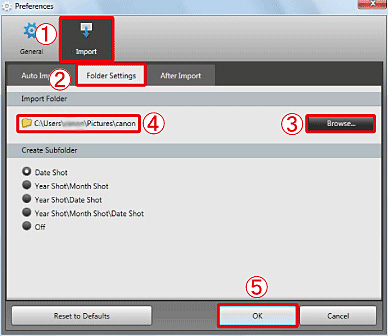
按一下 [匯入 (Import)] > [資料夾設定 (Folder Settings)] > [瀏覽 (Browse)],然後指定作為目標資料夾的資料夾。
[匯入 (Import)] > [資料夾設定 (Folder Settings)] > [瀏覽 (Browse)],然後指定作為目標資料夾的資料夾。確認已指定的 目標資料夾。
目標資料夾。然後,按一下 [確定]。
[確定]。
[確定]。8. 出現如下所示視窗,按一下 [匯入未傳輸的影像 (Import Untransferred Images)] 或 [匯入所有影像 (Import All Images)]。
[匯入未傳輸的影像 (Import Untransferred Images)] 或 [匯入所有影像 (Import All Images)]。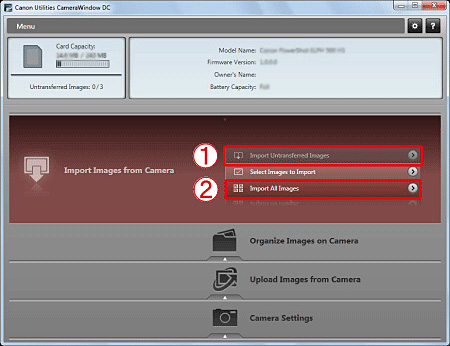
REFERENCE
8-1. 要選擇並匯入影像,在步驟 8 中按一下 [選擇影像匯入 (Select Images to Import)]。
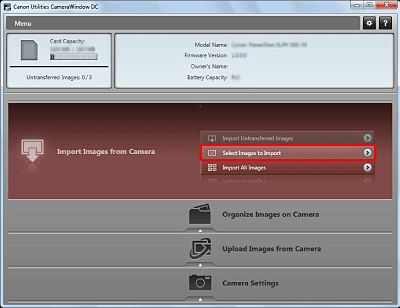
8-2. 選擇 要匯入的影像,然後按一下 [匯入 (Import)] ( )。
)。
要匯入的影像,然後按一下 [匯入 (Import)] ()。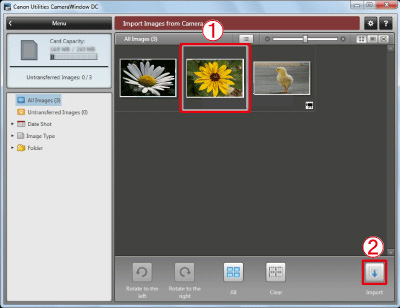
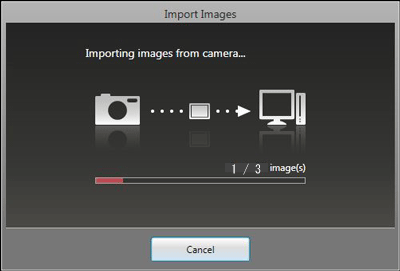
8-3. 軟件開始匯入影像。完成此步驟後,請遵循以下步驟操作。
9. 出現以下視窗,電腦開始傳輸相機中的影像。
10. 按一下 [確定 (OK)]。
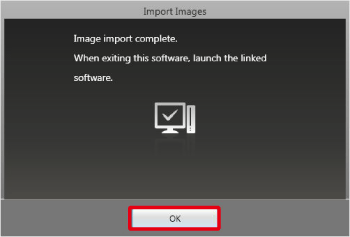
11. 出現下方視窗。
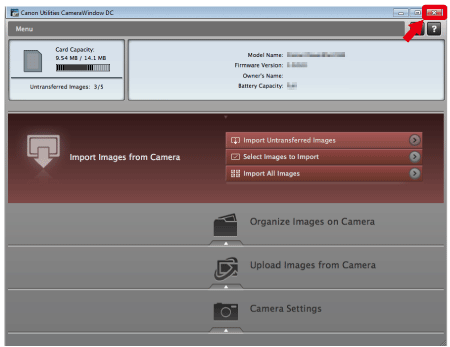
按一下 ( ) 按鈕關閉此視窗。
) 按鈕關閉此視窗。NOTE
相關應用程式 (預設為 [ImageBrowser]) 將自動啟動並顯示匯入的影像。