









在兩台佳能品牌相機之間發送靜止影像和短片 (Wi-Fi 功能)
解決方案
如果使用無線 LAN,您可在相機之間發送和接收靜止影像和短片。
這兩台相機將通過無線 LAN 的Ad hoc 模式來連接。
NOTE
- 只有具備無線 LAN 功能的佳能品牌相機才能無線連接。即使佳能品牌相機支援 Eye-Fi 卡,但如果不具備無線 LAN 功能,也不能進行連接。您不能使用本相機連接至 DIGITAL IXUS WIRELESS 相机。
- 播放時間少於或等於 2 分鐘的短片可以發送。如果短片的總播放時間在 2 分鐘之內,則可以同時發送多個短片。
- 可以同時發送共計最多 50 個靜止影像和短片。
- 根據所使用的網路條件而異,可能需要較長時間來發送短片。請務必留意相機的電池電量。
對將要連接的兩台相機執行以下操作。
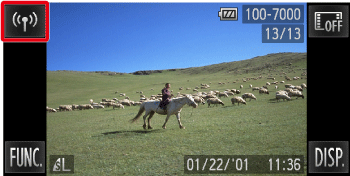
1. 按相機的 <播放> ( ) 按鈕。
) 按鈕。
) 按鈕。2. 觸摸 ( ).
).
).
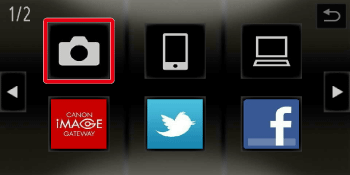
3. 觸摸 ( ).
).
).
4. 觸摸 [添加裝置]。
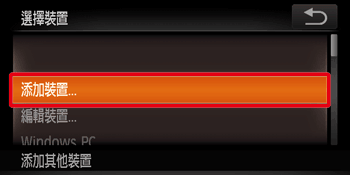
NOTE
- 如果註冊相機,則相機名稱將出現在步驟 4 的螢幕上。從第二次開始可以選擇相機名稱進行連接。
5. 出現下方螢幕。
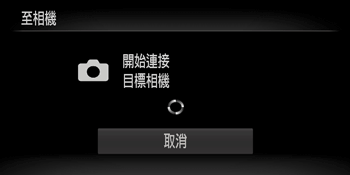
[連接目標相機] 螢幕出現在兩台相機上時,註冊將會開始。
一旦另一台相機被註冊,發送影像的螢幕將會出現。請參閱步驟 7 及之後的步驟中介紹的發送影像方法。
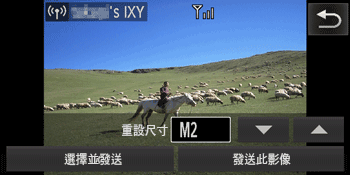
6. 一旦兩台相機建立連接,將會出現類似下面的螢幕。
NOTE
- 要想添加多台相機,請從步驟 4 開始重複以上操作。
- 要想結束連接,請觸摸 (
 ) ,然後在確認螢幕中觸摸 [確定]。
 - 使用觸摸操作設置連接目標時,可在下一次僅通過觸摸操作即可發送影像,無需再次執行連接操作。
- 有關觸摸操作設置的更多資訊,請參閱 [相機使用者指南]。
7. 如果觸摸 [發送此影像],則將會發送此影像。
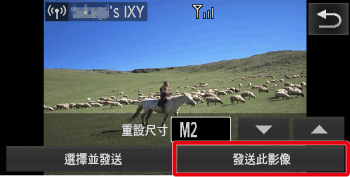
要想選擇想要發送的影像,請觸摸影像的左/右邊緣或左右拖動螢幕來選擇影像。
要想在發送影像之前縮小影像,則觸摸 ( ) 或 (
) 或 ( ) 並選擇所需選項。
) 或 () 並選擇所需選項。8. 出現下方螢幕。
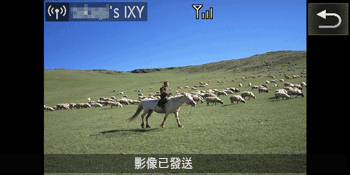
影像發送至目標相機且 [影像已發送] 訊息出現後,返回至步驟 7。
9. 觸摸 [選擇並發送]。
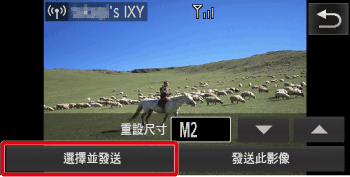
10. 出現下方螢幕。
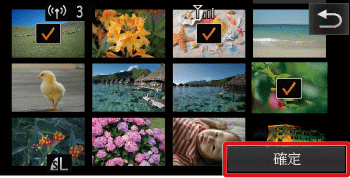
當觸摸想要發送的影像時,( ) 將會出現。
) 將會出現。再次觸摸影像將會取消選擇,且 () 將會出現。
) 將會出現。如果向 ( ) 方向移動變焦桿,則相機將會切換至單張影像顯示。您也可通過觸摸螢幕的左/右邊緣或左右拖動螢幕來選擇影像。
) 方向移動變焦桿,則相機將會切換至單張影像顯示。您也可通過觸摸螢幕的左/右邊緣或左右拖動螢幕來選擇影像。完成選擇影像後,觸摸 [確定]。
11. 出現下方螢幕。
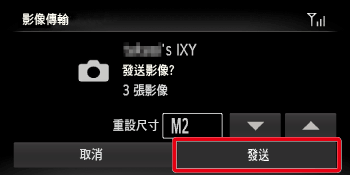
要想在發送影像之前縮小影像,則觸摸 () 或 () 並選擇所需選項。
) 或 () 並選擇所需選項。如果觸摸 [發送],則影像將會發送至目標相機。
出現 [影像已發送] 訊息後,返回至步驟 7。