









輕鬆連接至無線 LAN (WPS 設定)
解決方案
受 Wi-Fi 保護的設定 (Wi-Fi Protected Setup (WPS)) 可以使用infrastructure 模式為連接設備至無線 LAN 輕鬆做出各種設定。對諸如SSID 和加密方法這些需要連接的設備進行設定時,可以自動設定。
對於兼容 WPS 的設備,可以通過按下按鈕方式 (簡稱「PBC方式」) 或「輸入個人資訊碼方式 (簡稱「PIN方式」) 進行設置。
本節將使用「PBC方式」介紹操作步驟,還包括如何使用 infrastructure 模式連接至電腦。
使用 infrastructure 模式連接至智慧型電話時的操作步驟相同。
IMPORTANT
- 通過無線 LAN 連接相機至電腦時需要 Windows 7 Service Pack 1 / Mac OS X v10.6.8 或更新版本。
NOTE
- 請參閱存取點隨附的使用者指南以查看其是否支援 WPS。
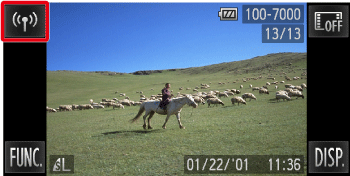
1. 按相機的 <播放> ( ) 按鈕。
) 按鈕。
) 按鈕。2. 觸摸 ( ).
).
).
NOTE
如果是第一次對無線 LAN 進行設置,則會出現一個螢幕提示您為相機註冊一個暱稱。
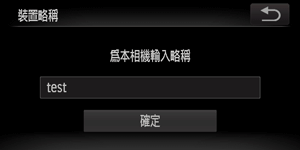
觸摸框內區域,然後使用鍵盤輸入暱稱,然後觸摸 [確定]。
通過無線 LAN 連接至其他設備時,該暱稱將顯示在該設備上。
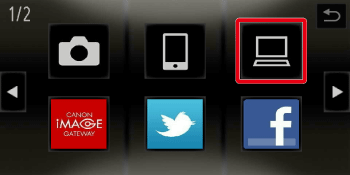
3. 觸摸 ( ).
).
).
NOTE
- 如果連接至智慧型電話,則觸摸 (
 ).
).
4. 觸摸 [添加裝置]。
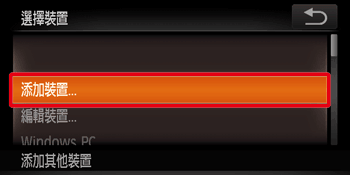
NOTE
- 連接至智慧型電話時,選擇通訊模式的螢幕將會出現,所以請選擇 [Infrastructure模式]。
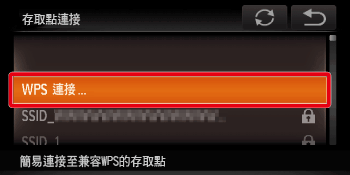
5. 觸摸 [WPS 連接]。
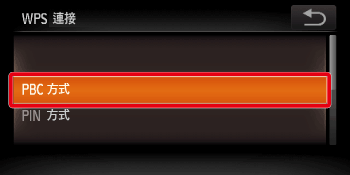
6. 觸摸 [PBC方式]。
NOTE
- 如果在此處選擇了 [PIN方式],則請在存取點上出現的螢幕中設定 PIN碼。接下來,從 [選擇裝置] 螢幕中選擇要連接的設備。有關更多詳情,請參閱存取點的說明手冊。
- 要想添加多個電腦,請從步驟 4 開始重複以上操作。
- 要想結束連接,請觸摸螢幕右上角的 (
 ) ,然後在確認螢幕中觸摸 [確定]。
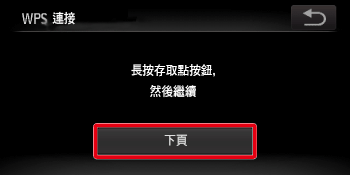
7. 按住存取點設備上的 WPS 連接按鈕,然後觸摸 [下頁]。
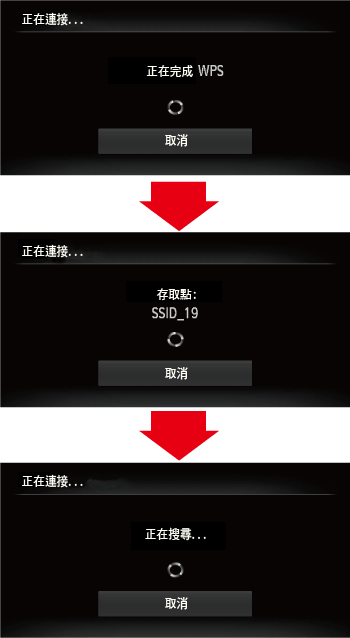
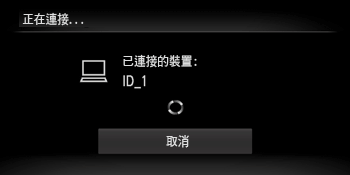
8. 出現下方螢幕。
NOTE
如果連接至智慧型電話,則會出現以下螢幕。
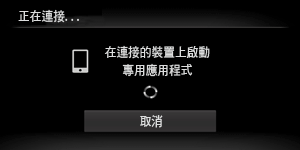
在智慧型電話上開啟 [CameraWindow]。
9. 如果找到了想要連接的設備,則會出現類似下面的螢幕。
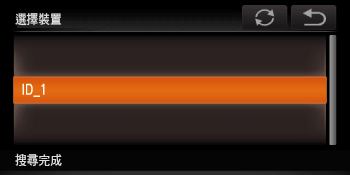
觸摸想要連接的設備。
NOTE
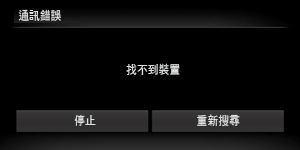
如果出現類似下面的螢幕,則請在要連接的設備上檢查設置。
檢查設置後,觸摸 [重新搜尋] 重新嘗試連接。
10. 出現下方螢幕。
IMPORTANT
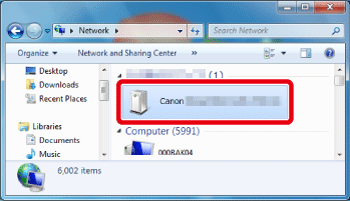
- 如果第一次將相機連接至電腦,則需要按照以下步驟在電腦上安裝設備 (僅限 Windows)。
按一下 [控制台] > [網路和網際網路] > [檢視網路電腦及裝置],然後按兩下 [其他裝置] 螢幕中的已連接型號以開始安裝驅動程式。
11. 完成安裝驅動程式且相機與電腦已完成連接後,電腦上會出現 [自動播放(AutoPlay)] 螢幕。
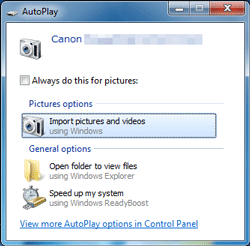
這時,不會有任何資訊出現在相機的液晶螢幕上。至此完成連接。