









使用最合適的設定拍攝已在相機中註冊的人物 (臉孔識別)
解決方案
如您事先已註冊了人物,相機會偵測人物面部並在拍攝時優先該人物的對焦、亮度及色彩。在 模式中,相機會在拍攝時根據為嬰兒及兒童註冊的出生日期及優化設定偵測此類人物。
模式中,相機會在拍攝時根據為嬰兒及兒童註冊的出生日期及優化設定偵測此類人物。在大量影像中搜索註冊的特定人物時,此功能亦非常方便。
您可以為最多 12 個人註冊臉孔識別資料 (臉孔資料、姓名、出生日期)。(您可為每個人最多註冊五個臉孔資料項目。)
拍攝時最多可偵測三個人,播放時最多可偵測五個人。
REFERENCE
個人資訊
- 使用臉孔識別註冊的臉孔影像、個人資訊 (姓名、出生日期)等資訊會儲存至相機。此外,偵測到已註冊的人物時,人物姓名會被記錄在靜止影像中。使用臉孔識別功能時,與他人共用相機或分享影像時或將影像放在他人可觀看的網上時請注意。
- 使用臉孔識別後銷毀相機或將相機交給他人時,請確保刪除相機中的所有資訊 (註冊的臉孔、姓名及出生日期)。
- 由於嬰兒及兒童的面部會隨生長而快速變化,您應定期更新其臉孔資料。
IMPORTANT
- 當相機設定為 [簡易模式] (
 )時,您無法使用臉孔識別。
 - 使用 [臉孔識別] 進行拍攝時,姓名將不會顯示在 [短片摘要] (
 )、[魚眼效果] (
 )、[模型效果] (
 ) 或 [接圖輔助] (
 )中,但會記錄在靜止影像中。
 - 可使用設定,但使用 [臉孔識別] 進行拍攝時,姓名將不會顯示在 [iFrame短片] (
 ) 或 [慢動作短片] (
 )中,亦不會記錄在短片中。
 - 操作按鈕的位置及形狀、顯示的螢幕及設定項目可能因您使用的型號而異。
您最多可註冊 12 個人的資料 (臉孔資料、姓名、出生日期),以使用臉孔識別。
1. 按相機的 <電源> 按鈕。
2. 按 < > 按鈕。
> 按鈕。
> 按鈕。3.  左右按 <方向按鈕> 選擇 (
 ) 設定頁,然後
 上下按 <方向按鈕> 選擇 [臉孔識別設定]。
左右按 <方向按鈕> 選擇 () 設定頁,然後 上下按 <方向按鈕> 選擇 [臉孔識別設定]。按 <FUNC./SET> ( ) 按鈕。
) 按鈕。
) 按鈕。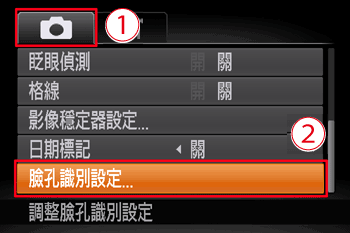
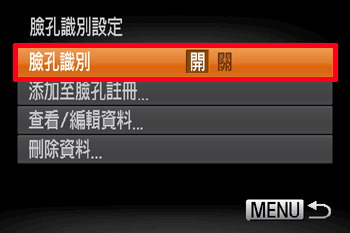
4. 左右移動 <方向按鈕> 設定 [臉孔識別] 為 [開]。
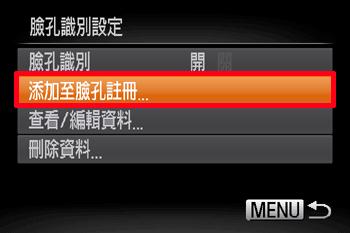
5. 上下按 <方向按鈕> 選擇 [添加至臉孔註冊]。
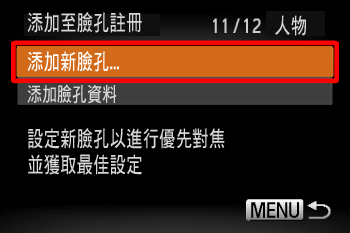
6. 選擇 [添加新臉孔]
7. 將相機對準要註冊的人物臉孔,使臉孔位於畫面中央的灰色框內。
人物臉孔出現白色框即表示臉孔已註冊。請確保臉孔上顯示白色框後再拍攝。
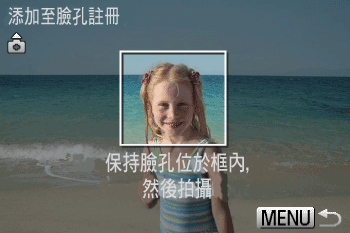
如臉孔未被識別,您將無法註冊臉孔資料。
8. 顯示 [註冊?] 後,左右按 <方向按鈕> 以選擇 [確定],然後按 <FUNC./SET> () 按鈕。
) 按鈕。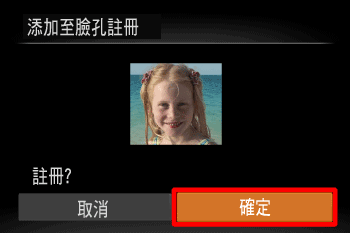
9. 會顯示 [編輯資料] 螢幕。
按 <FUNC./SET> () 按鈕。
) 按鈕。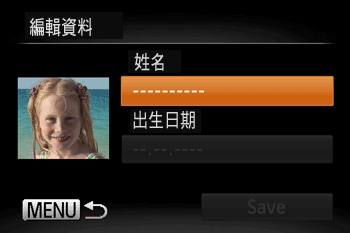
10. 操作 <方向按鈕> 以選擇字元,然後按 <FUNC./SET> () 按鈕進行輸入。(最多可使用 10 個字元。)
) 按鈕進行輸入。(最多可使用 10 個字元。)按 <) 按鈕返回編輯資料螢幕。
) 按鈕返回編輯資料螢幕。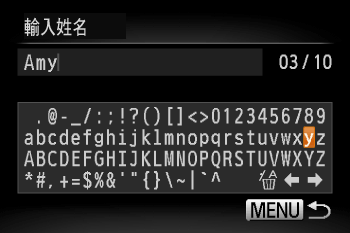
選擇 [ ] 或 [
] 或 [ ],然後按
],然後按 () 按鈕以移動游標。
選擇 [ ],然後按
],然後按 () 按鈕以刪除前一個字元。
] 或 [ ],然後按 ) 按鈕以移動游標。選擇 [
],然後按 ) 按鈕以刪除前一個字元。
11. 上下按 <方向按鈕> 以選擇 [出生日期],然後按 <FUNC./SET> () 按鈕。
) 按鈕。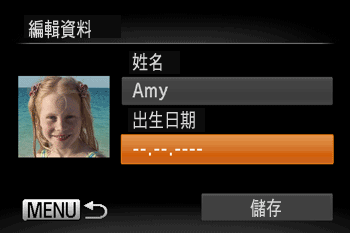
12. 左右按 <方向按鈕> 以選擇項目,然後上下按 <方向按鈕> 以指定日期及時間。
完成後,按 <FUNC./SET> () 按鈕。
) 按鈕。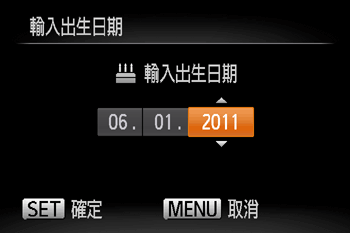
13. 上下按 <方向按鈕> 以選擇 [儲存],然後按 <FUNC./SET> () 按鈕。
) 按鈕。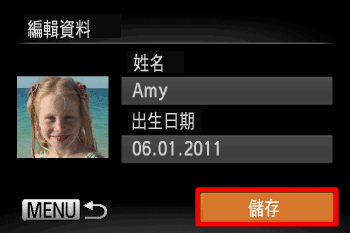
14. 顯示訊息後,左右按 <方向按鈕> 以選擇 [是],然後按 <FUNC./SET> () 按鈕。
) 按鈕。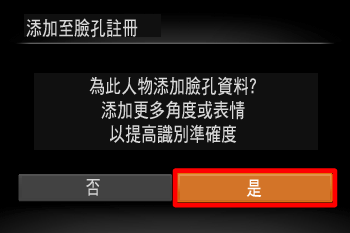
添加各種臉孔資料的已註冊的臉孔會更容易識別。除了正面角度外,添加稍微測面的角度、微笑的拍攝及內外的拍攝。
如要再註冊最多 4 點臉孔資料 (表情或不同角度),請重複
步驟 7 – 8。
REFERENCE
- 進行步驟 7 的操作時,閃光燈不會閃光。
- 如您未在步驟 12 中註冊出生日期,嬰兒或兒童圖示將不會顯示在 模式中。
NOTE
您可以覆寫已註冊的臉孔資料;如尚未註冊全部 5 項臉孔資料,亦可在之後添加臉孔資料。
如您事先已註冊了人物,相機會優先將此人物做為主體並在拍攝時優先該人物的對焦、亮度及色彩。
REFERENCE
如要在拍攝時使用使用臉孔識別,<> > ( ) 設定頁 > [臉孔識別設定] > [臉孔識別] 必須設定為 [開]。(預設為 [開]。)
> > () 設定頁 > [臉孔識別設定] > [臉孔識別] 必須設定為 [開]。(預設為 [開]。)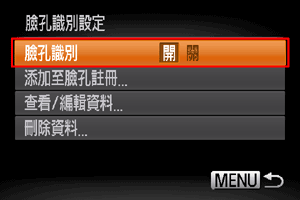
將相機對準主體時,最多可顯示 3 個偵測到的已註冊人物的姓名。
拍攝。
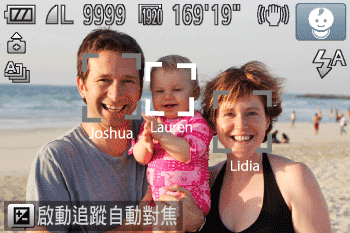
顯示的姓名會記錄在靜止影像中。即使已偵測到人物但未顯示其姓名,姓名 (最多 5 個人物) 亦會記錄在影像中。
REFERENCE
- 人物面部特徵與已註冊的人物相似時,亦可能會被誤偵測為已註冊的人物。
NOTE
- 如捕捉的影像或場景與註冊的臉孔資料差別很大,可能無法正確偵測註冊的人物。
- 如未偵測到註冊的臉孔或難以偵測,請使用新的臉孔資料覆寫註冊的資料。在拍攝前註冊臉孔資料會更容易偵測註冊的臉孔。
- 如誤將人物偵測為其他人而您繼續拍攝,您可以在播放時編輯或刪除記錄至影像中的姓名。
- 由於嬰兒及兒童的面部會隨生長而快速變化,您應定期更新其臉孔資料。
- 資訊顯示設為關閉時,將不會顯示姓名,但仍會將姓名記錄在影像中。
- 如您不想在靜止影像中記錄姓名,請選擇 (
 ) 設定頁上的 [臉孔識別設定],選擇 [臉孔識別],然後選擇 [關]。
 - 您可以在播放螢幕 (簡單資訊顯示) 中查看記錄至影像的姓名。