









執行無線 LAN 設定,將印表機用於其他電腦或更換的電腦的方法 (Windows)
解決方案
如果新增或升級至新電腦,請按照以下說明操作,確保本印表機可以與新電腦共用:
REFERENCE
- 如果本機已經進行了無線連接,則可以在同一網路上的其他電腦上使用本機。
要共用本印表機與電腦 (B),
1. 將安裝光碟插入要使用本機的電腦。
2. 按照螢幕上的指示安裝軟體。
毋須其他設定。

(A) 目前可以使用本機的電腦
(B) 網路上可以使用本機的其他電腦。
REFERENCE
- 有關軟體安裝步驟的詳細資訊,請參閱 [安裝軟體 (網路連接)]。
IMPORTANT
- 安裝前退出所有應用程式。
- 使用管理員帳戶登錄。
- 安裝時可能需要接入網際網路。將產生網際網路費用。
螢幕取自 Windows 7 Home Premium 作業系統。因作業系統版本而異,實際螢幕可能會有所不同。
1. 將光碟插入電腦。
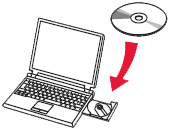
IMPORTANT
如果 USB 電纜線已連接,請將其拔下。如果電腦上出現訊息,請按一下「取消 (Cancel)」。
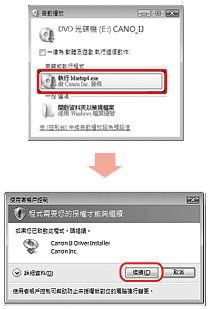
2. 在「自動播放」螢幕上按一下「運行 Msetup4.exe」,然後在「使用者帳戶控制」對話方塊上按一下「是」或「繼續」。
如果之後的步驟中再次出現「使用者帳戶控制」對話方塊,按一下「是」或「繼續」。
REFERENCE
如果光碟未自動運行:
按兩下 (我的) 電腦 > 光碟圖示 > MSETUP4.EXE。
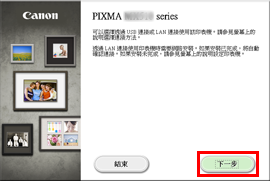
3. 按一下「下一步 (Next)」。
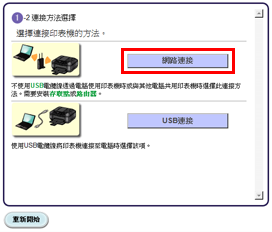
4. 按一下「網路連接 (Network Connection)」。
5. 按一下「無線連接 (Wireless Connection)」。
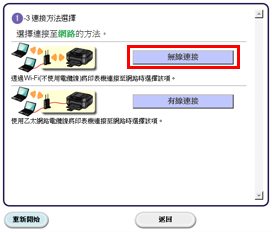
請按照說明操作並轉到步驟 6。
REFERENCE
如果顯示錯誤訊息,請參閱右側的「疑難排解 (Troubleshooting)」。
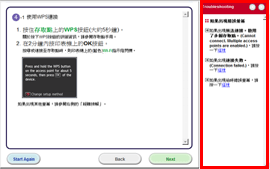
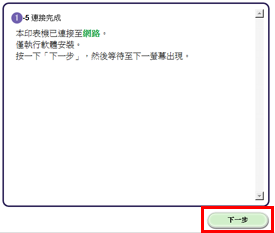
6. 按一下「下一步 (Next)」,然後等待直到下一個螢幕出現。
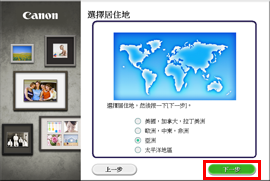
7. 選擇您的居住地,按一下「下一步 (Next)」。
8. 選擇國家或地區,按一下「下一步 (Next)」。
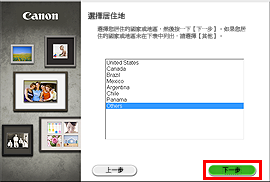
現在開始執行軟體安裝。
1. 按一下「下一步 (Next)」。
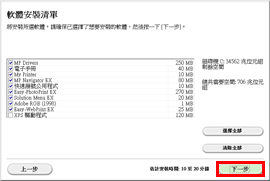
REFERENCE
- Easy-WebPrint EX
Easy-WebPrint EX 是一款與隨附軟體一起安裝的 Web 列印軟體。使用此軟體時需要 Internet Explorer 7 或更新版 (Windows)。安裝時需要接入網際網路。
按照螢幕上的指示安裝軟體。
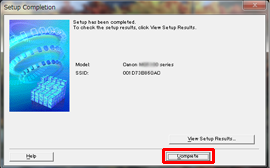
2. 當出現「安裝完成」對話方塊時,按一下「完成」。
IMPORTANT
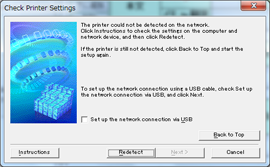
- 如果沒有偵測到印表機,將顯示「檢查印表機設定 (Check Printer Settings)」對話方塊。在此情況下,請參閱 [無法偵測到印表機 (顯示無法在網路上偵測到印表機的訊息) ] .
3. 按一下「下一步 (Next)」。
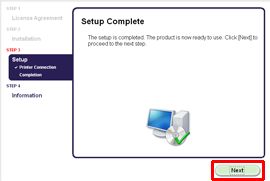
- 安裝時的重要資訊
- 如果出現「Extended Survey Program」螢幕
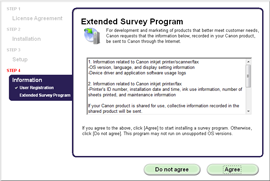
如果您同意 Extended Survey Program,按一下「同意 (Agree)」。
如果按一下「不同意 (Do not agree)」,將不會安裝 Extended Survey Program。
(不影響本機正常使用。)
- 顯示 [測試列印 (Test Print)] 視窗時
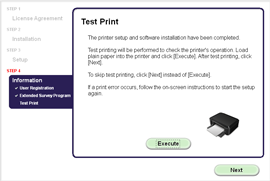
將執行測試列印以檢查印表機的操作。
在印表機中裝入一般紙張,然後按一下 [執行 (Execute)]。
測試列印後,按一下 [下一步 (Next)]。
要跳過測試列印,按一下 [下一步 (Next)] 而非 [執行 (Execute)]。
4. 按一下「退出 (Exit)」完成安裝。
取出安裝光碟並將其放置在安全的地方。
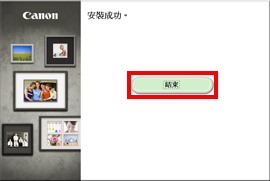
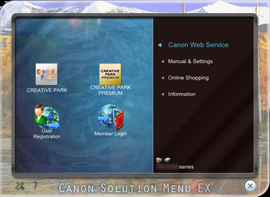
5. Solution Menu EX 啟動。
- 安裝 XPS 印表機驅動程式
在 Windows 7 和 Windows Vista SP1 或更新版中,可額外安裝 XPS 印表機驅動程式。
要執行安裝,選擇 [安裝軟體 (資訊)] 的步驟 1 中的 [XPS 驅動程式]。