









首次安裝硬體
解決方案
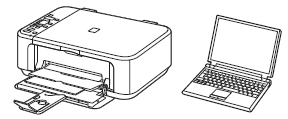
要執行安裝,請將本機放置在電腦附近。
查看包含的項目。
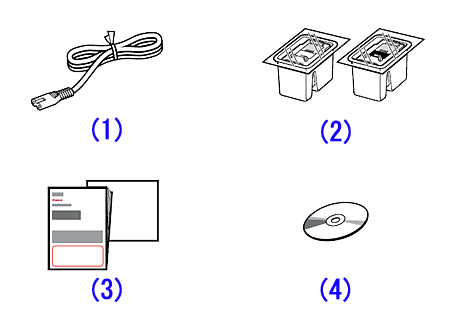
(1) 電源線
(2) FINE 墨盒
(3) 說明書及其他文件
(4) 安裝光碟
REFERENCE
需要 USB 電纜線 (不包含)。
撕下膠帶。
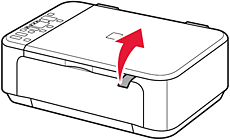
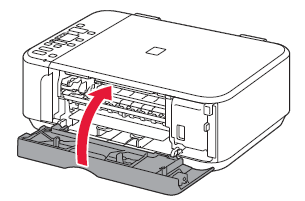
1. 開啟前蓋和出紙托盤。
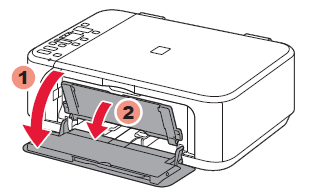
2. 開啟出紙蓋板。
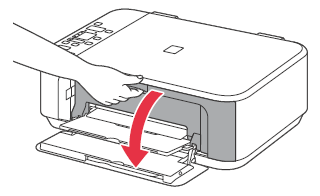
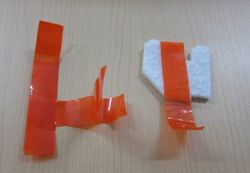
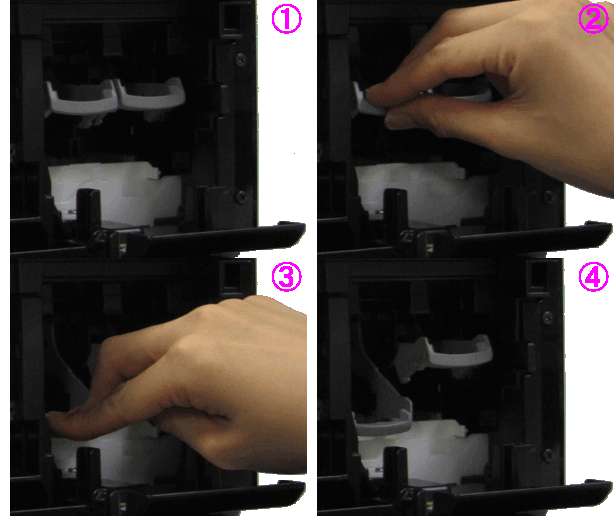
3. 取下全部保護膠帶和白色固定材料。
確認已正確取下保護膠帶和白色固定材料。
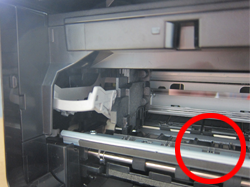
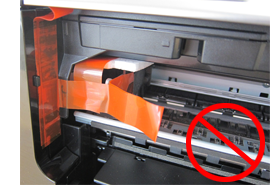
[保護膠帶和白色固定材料]
4. 關閉出紙蓋板。
5. 連接電源線。
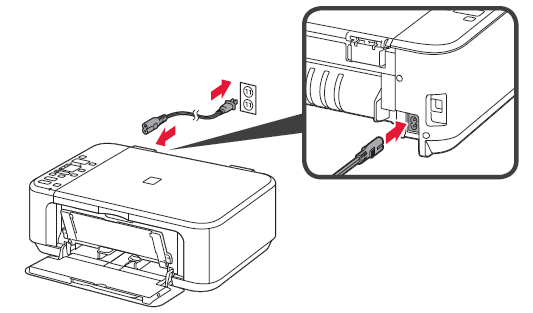
IMPORTANT
暫時不要連接 USB 電纜線。
6. 按電源按鈕。
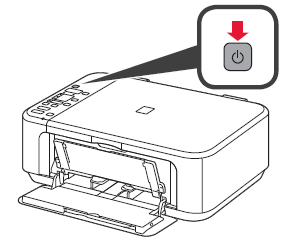
IMPORTANT
如果 LED 上顯示 E > 4 > 0,按電源按鈕關閉本機,然後從步驟 2 重新執行操作。
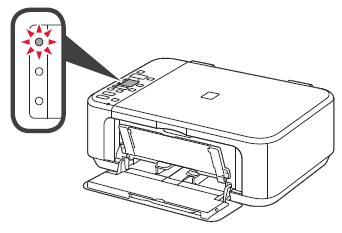
7. 確保紙張指示燈亮起。
1. 開啟出紙托盤及出紙蓋板。
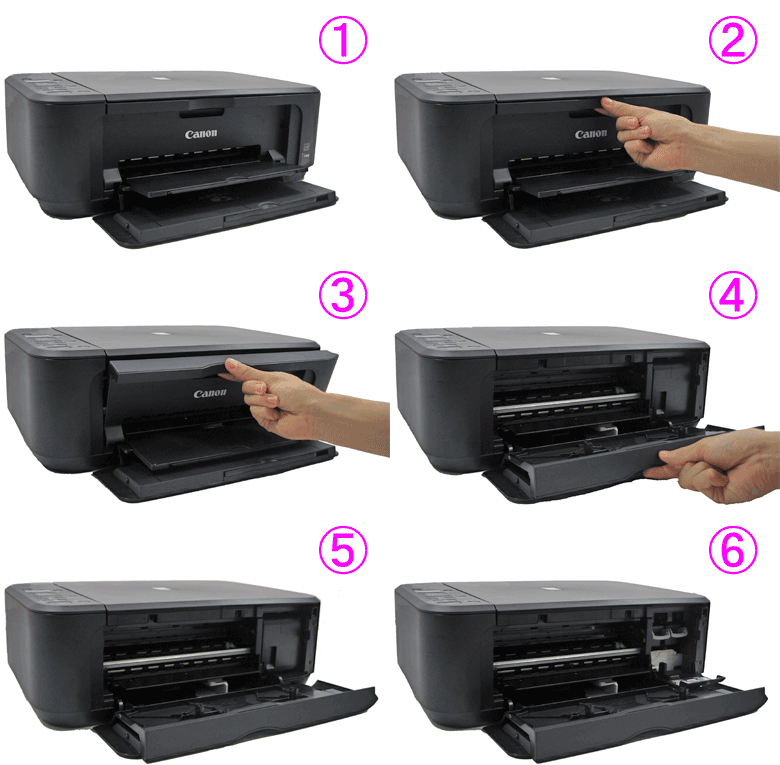
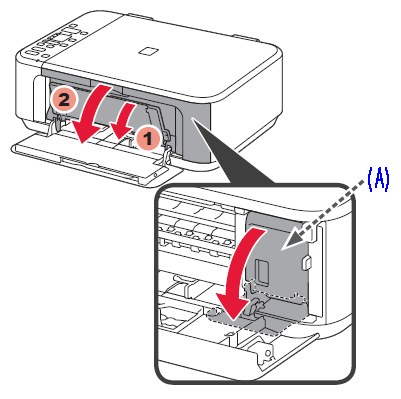
(A) 確保列印頭蓋已自動開啟。
REFERENCE
如果列印頭蓋關閉,關閉出紙蓋板,然後重新執行步驟 1。
2. 放下墨盒鎖定桿。
3. 將 FINE 墨盒從包裝中取出,然後撕下保護膠帶。
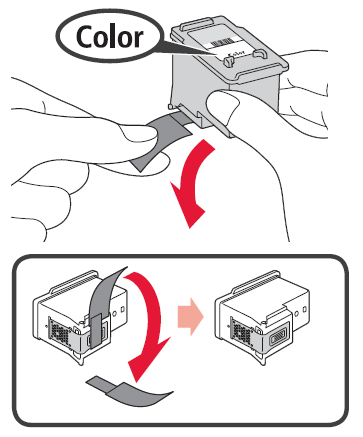
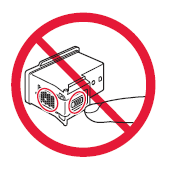
 請勿觸摸﹗
請勿觸摸﹗IMPORTANT
- 請小心保護膠帶上的墨水。
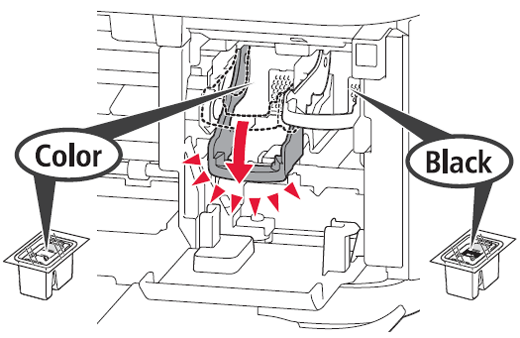
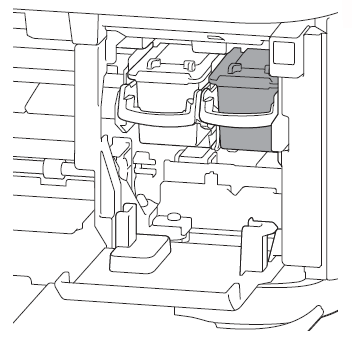
4. 插入 FINE 墨盒直到其停止。
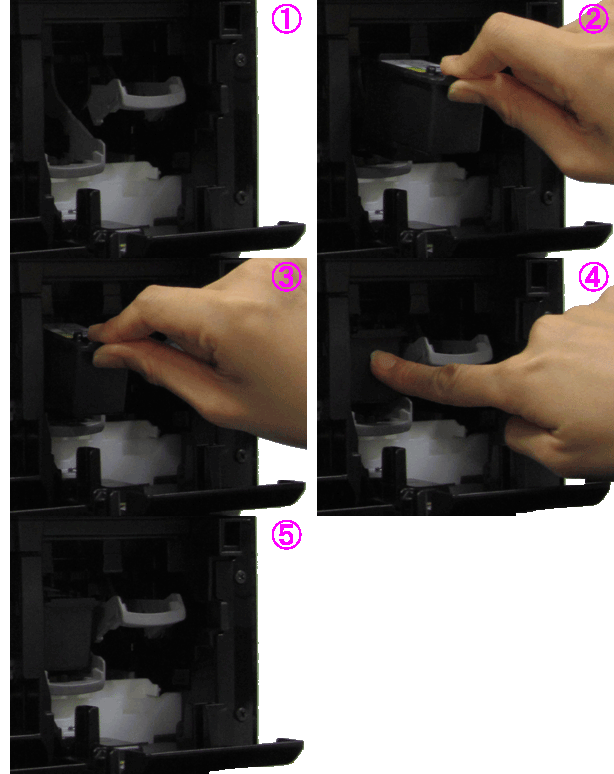
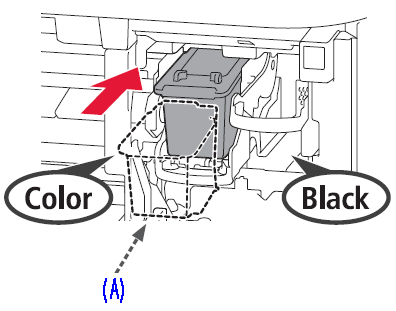
(A) 平直插入直到其停止。
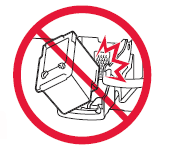 請勿敲擊側面!
REFERENCE
將彩色 FINE 墨盒安裝在左側,將黑色 FINE 墨盒安裝在右側。
5. 抬起墨盒鎖定桿。
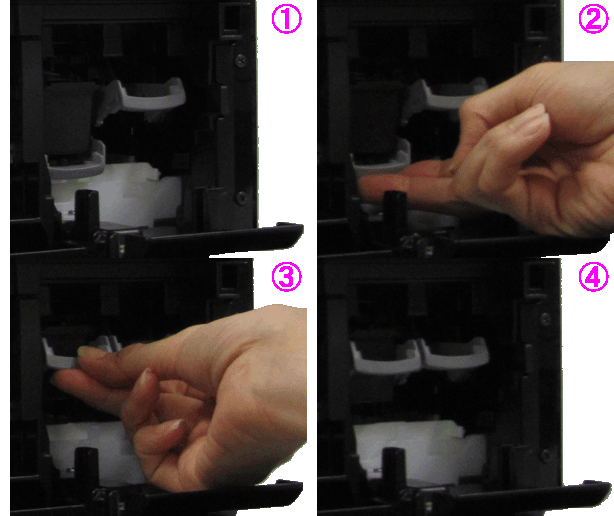
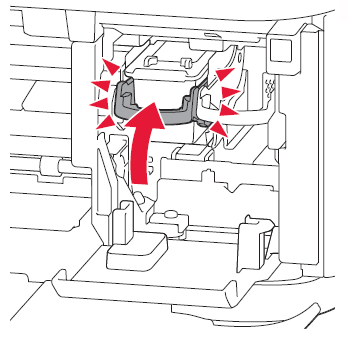
6. 要安裝其他 FINE 墨盒,請重複步驟 2 至 5。
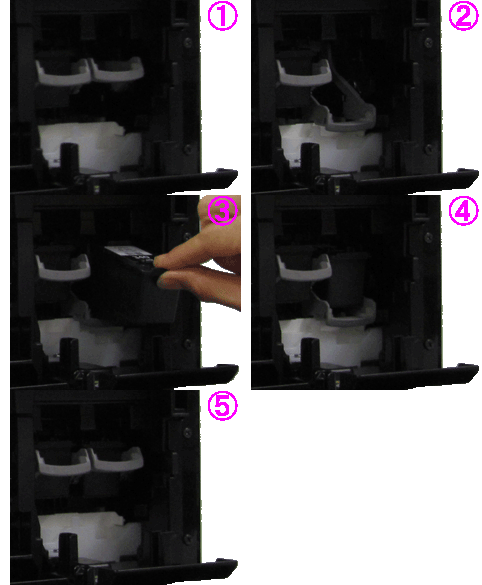
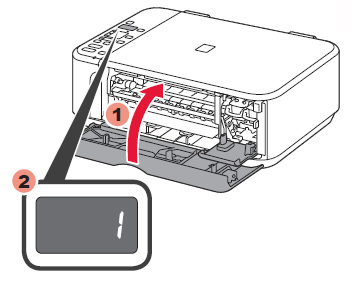
7. 關閉出紙蓋板。
約 20 秒後,確保顯示螢幕 2,然後繼續操作。
IMPORTANT
如果警告指示燈亮起橙色,請檢查 FINE 墨盒是否安裝正確。
REFERENCE
如果本機 5 分鐘內未操作,LED 將熄滅。要恢復顯示,請按操作面板上的任意按鈕 (電源按鈕除外)。
- 裝入一般紙張
1. 確保出紙托盤已關閉,然後拉出托紙架。
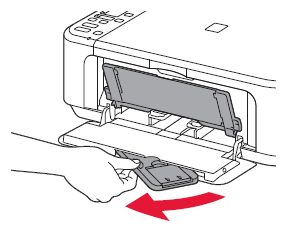
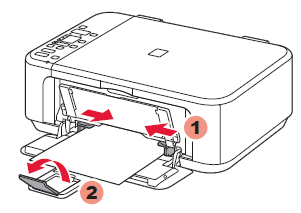
2. 滑動右側的導紙器至末端。
左側導紙器會與右側導紙器同時滑動。
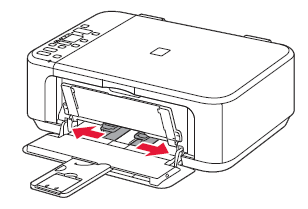
3. 插入紙張直到其停止。
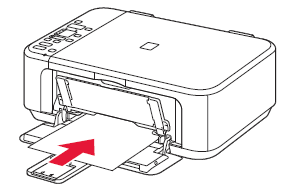
4. 調整導紙器以適合所用的紙張大小,然後開啟出紙托盤擴展架。
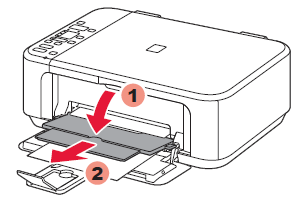
5. 開啟出紙托盤及出紙托架。
IMPORTANT
- 未開啟出紙托盤就列印將會發生錯誤。
- 裝入相片紙
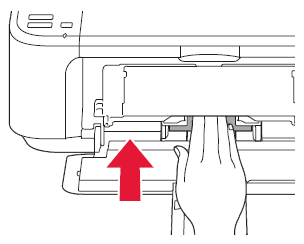
可列印面朝下插入紙張直到其停止。使用相片紙時,應根據媒體類型及大小調整本機設定。
影印和其他不需要使用電腦的功能現已可以使用。