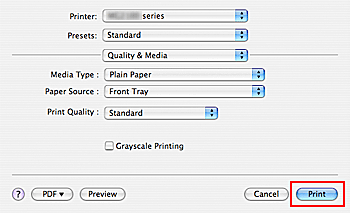
從電腦列印
解決方案
在本機上執行適當列印的簡易設定步驟如下︰
1. 確認本機已開啟
2. 將紙張裝入本機
-> [ 裝入紙張 ]
3. 開啟印表機驅動程式設定視窗
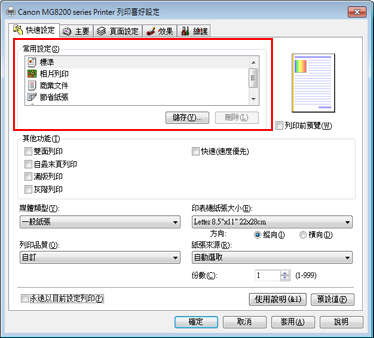
4. 選擇常用描述檔
在「快速設定」標籤的「常用設定」中,選擇適合用途的列印描述檔。
選擇列印描述檔後,「其他功能」、「媒體類型」和「印表機紙張大小」設定將會自動切換至預設值。
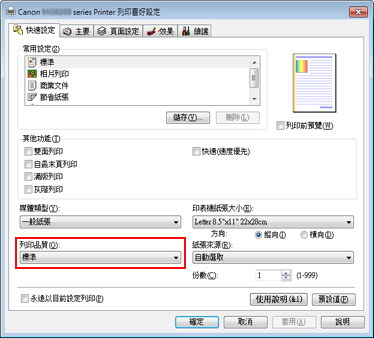
5. 選擇列印品質
對於「列印品質」,可以根據用途選擇「高」、「標準」及「快速」。
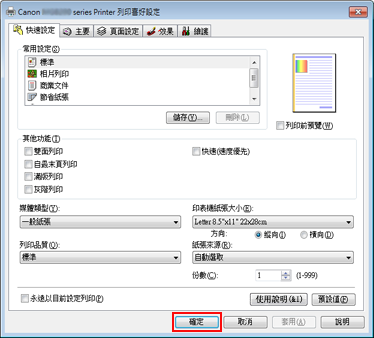
6. 完成設定
按一下「確定」。
執行列印時,文件將以符合用途的設定列印。
7. 開始列印。
按一下「列印」(或「確定」),開始列印。
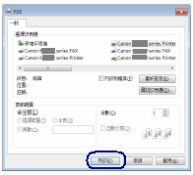
IMPORTANT
- 如果選擇「總是以當前設定列印」核選方塊,則會儲存「快速設定」、「主要」、「頁面設定」及「效果」標籤上指定的所有設定,從下次列印開始即可繼續使用相同的設定進行列印。(使用 XPS 印表機驅動程式時,「效果」標籤無法使用。)
- 按一下「儲存...」註冊指定的設定。
在本機上執行適當列印的簡易設定步驟如下︰
- 如果您使用 Mac OS X v.10.6.x 或 Mac OS X v.10.5.x
1. 確認本機已開啟
2. 將紙張裝入本機
-> [ 裝入紙張 ]
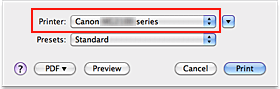
3. 選擇印表機
從「列印 (Print)」對話方塊的「印表機清單 (Printer List)」中選擇型號。
REFERENCE
按一下 (提示三角) 按鈕以切換「設定 (Setup)」視窗至詳細資訊顯示。
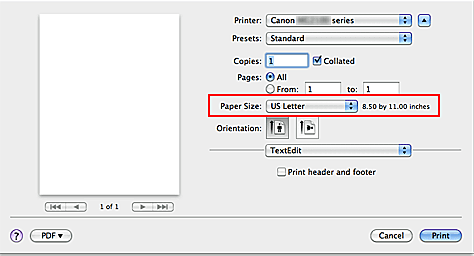
(提示三角) 按鈕以切換「設定 (Setup)」視窗至詳細資訊顯示。4. 選擇紙張大小
對於「紙張大小 (Paper Size)」,選擇要使用的紙張大小。如果需要,設定份數、要列印的頁面及方向。
5. 從彈出的功能表中選擇「品質和媒體 (Quality & Media)」
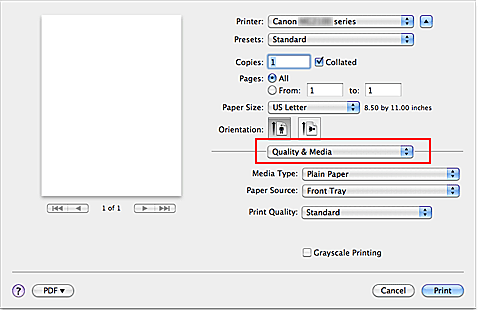
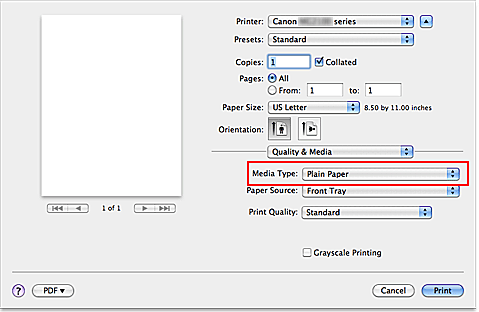
6. 選擇媒體類型
對於「媒體類型 (Media Type)」,選擇與本機中裝入的紙張類型相同的紙張類型。
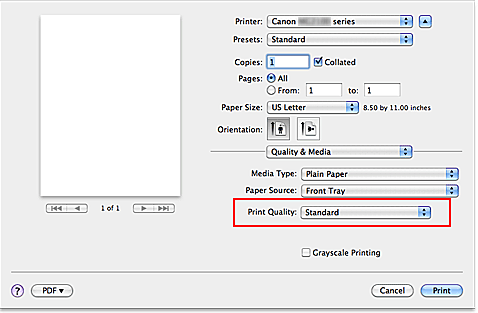
7. 選擇列印品質
對於「列印品質 (Print Quality)」,可以根據用途選擇「高 (High)」、「標準 (Standard)」及「快速 (Fast)」。
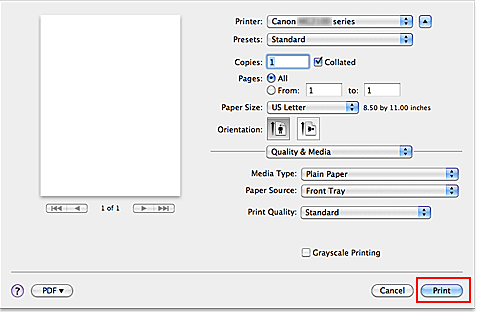
8. 完成設定
按一下「列印 (Print)」。執行列印時,文件將根據媒體類型和大小進行列印。
- 如果使用 Mac OS X v.10.4.11
1. 確認本機已開啟
2. 將紙張裝入本機
-> [ 裝入紙張 ]
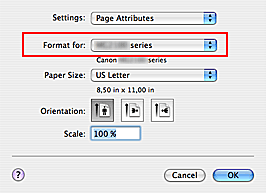
3. 選擇印表機
在「頁面設定 (Page Setup)」對話方塊中的「格式用於 (Format for)」清單中,選擇型號名稱。
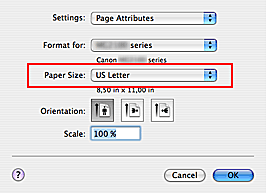
4. 選擇紙張大小
從「紙張大小 (Paper Size)」功能表中,選擇用於列印的紙張大小,然後按一下「好 (OK)」。
5. 從「列印 (Print)」對話方塊的彈出功能表中選擇「品質和媒體 (Quality & Media)」
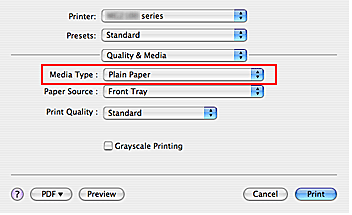
6. 選擇媒體類型
對於「媒體類型 (Media Type)」,選擇與本機中裝入的紙張類型相同的紙張類型。
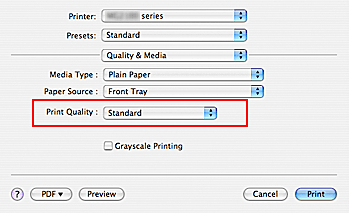
7. 選擇列印品質
對於「列印品質 (Print Quality)」,可以根據用途選擇「高 (High)」、「標準 (Standard)」及「快速 (Fast)」。
8. 完成設定
按一下「列印 (Print)」。執行列印時,文件將根據媒體類型和大小進行列印。