









如何將連接方式從 USB 變更為無線 (Macintosh)
解決方案
將印表機連接至網路之前,確認以下 (A)、(B) 兩項。
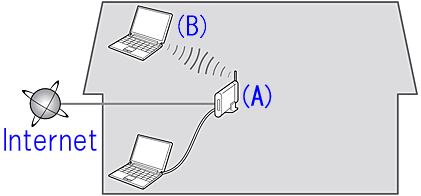
(A) 存取接入點或路由器 (支援 IEEE802.11b/g/n)
存取接入點或路由器為繼電設備,不僅可以連接網際網路及網路設備 (如電腦、印表機等),而且可以在網路設備之間建立連接。
因此,執行下一個設定步驟之前必須正確設定存取接入點或路由器。
(B) 與印表機一起使用的電腦必須連接至網路。
要確認與印表機一起使用的電腦是否連接至網路,嘗試從電腦瀏覽網際網路網站。
CAUTION
- 如果不知道如何設定路由器/存取接入點或網際網路,請參閱:
- 關於設定方法和存取接入點或路由器的功能,請參閱所使用存取接入點或路由器的說明書或聯絡其製造商。
- 關於電腦的設定方法,請參閱所使用電腦的說明書或聯絡其製造商。
要透過無線連接使用印表機,請執行以下步驟。
要在完成 USB 連接後仍然透過無線連接使用印表機,請按照以下步驟重新執行無線設定。
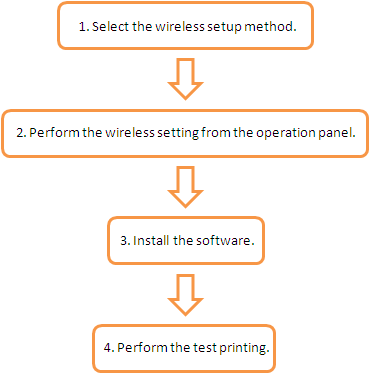
1. 選擇無線設定方法。
要透過無線連接使用印表機,請選擇所需的無線設定方法。
2. 從操作面板執行無線設定。
基於步驟 1 中選擇的設定方法使用操作面板執行設定。
3. 安裝軟體。
將軟體安裝至與印表機一起使用的電腦。
4. 執行測試列印。
嘗試無線列印以確認是否已正確執行無線設定。
要透過無線連接使用印表機,請首先選擇無線設定方法。
- 標準安裝連接:
手動執行無線設定。
多數情況下,可以使用此設定方法創建無線環境。
- WPS 連接:
如果使用的存取接入點或路由器支援 WPS 功能,則可以使用此設定方法透過無線連接連接印表機。
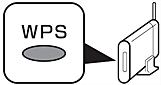
確認正在使用的存取接入點或路由器具有 WPS 按鈕。
REFERENCE
- 如果正在使用的存取接入點或路由器支援 WPS 功能,則具有 WPS 標記
 。
。
IMPORTANT
- 安裝前退出所有應用程式。
- 安裝時可能需要接入網際網路。將產生網際網路費用。
螢幕取自 Mac OS X v.10.6.x。因作業系統版本而異,實際螢幕可能會有所不同。
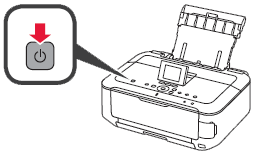
1. 按電源按鈕關閉本機。
作業噪音約在 1 分鐘後停止。
2. 將光碟插入電腦。
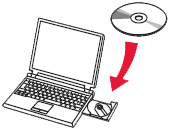
IMPORTANT
如果 USB 電纜線已連接,請將其拔下。如果電腦上出現訊息,請按一下「取消 (Cancel)」。
3.
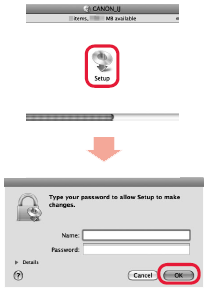

按兩下光碟資料夾的「Setup」圖示執行到下一螢幕。輸入您的管理員名稱及密碼,然後按一下「好(OK)」。

如果 CD-ROM 資料夾沒有自動開啟,按兩下桌面上的 CD-ROM 圖示。

如果您不知道管理員名稱或密碼,按一下「說明(Help)」按鈕,然後按螢幕說明操作。
REFERENCE
如果光碟未自動運行:
按兩下桌面上的光碟圖示。
4. 按一下「變更連接方式 (Change Connection Method)」。

5. 按一下「無線連接 (Wireless Connection)」。
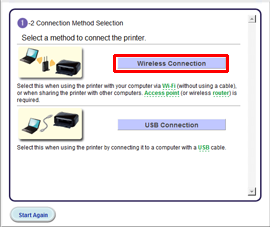
請按照說明操作並轉到步驟 6。
REFERENCE
如果顯示錯誤訊息,請參閱右側的「疑難排解 (Troubleshooting)」。
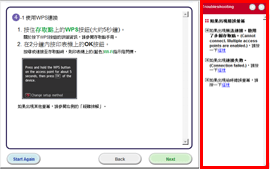
6.
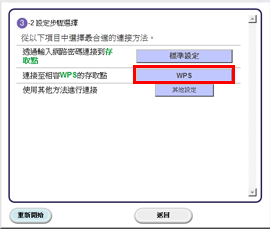
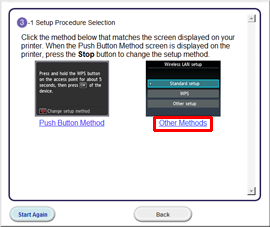
- WPS 連接:
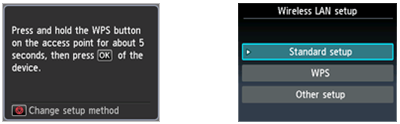
如果顯示上方左側螢幕,轉到步驟 (A)。
如果顯示上方右側螢幕,轉到步驟 (B)。
(A) 按一下「單鍵方法 (Push Button Method)」。
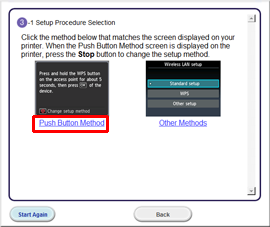
-> 轉到步驟 7。
(B) 按一下「其他方法 (Other Methods)」。
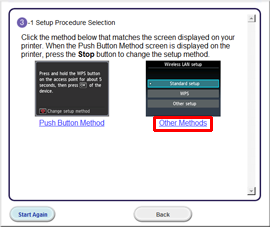
按一下「WPS」。
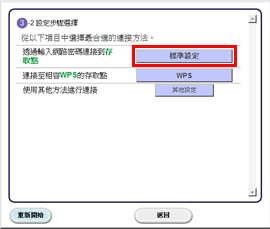
- 標準安裝連接:
按一下「其他方法 (Other Methods)」。
按一下「標準安裝 (Standard setup)」。
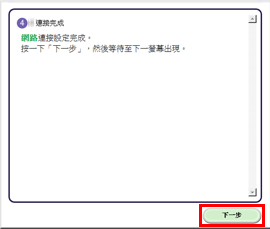
7. 請按照螢幕上的說明操作直到顯示以下螢幕。
網路連接設定完成。
按一下「下一步 (Next)」。
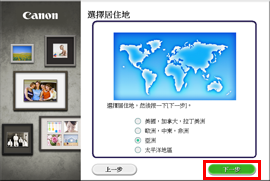
8. 選擇您的居住地,按一下「下一步 (Next)」。
9. 選擇國家或地區,按一下「下一步 (Next)」。
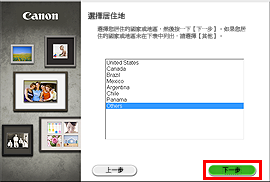
現在開始執行軟體安裝。
1. 按一下「下一步 (Next)」。
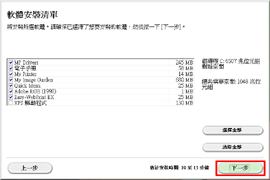
按照螢幕上的指示安裝軟體。
2. 按一下「新增印表機 (Add Printer)」。
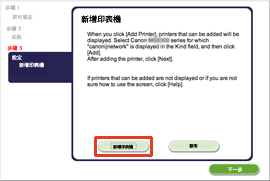
- 根據您的作業系統轉到相關說明,進一步安裝軟體。
Mac OS X v.10.7 -> 3-A
Mac OS X v.10.6.x -> 3-A
Mac OS X v.10.5.x -> 3-A
Mac OS X v.10.4.11 -> 3-B
REFERENCE
- 「Canon xxx series」後的字母數字字元是本機的 Bonjour 維修名或 MAC 位址。
- 如果未偵測到本機,確認以下幾點。
- 印表機已開啟。
- 所有安全軟體的防火牆功能都已關閉。
- 電腦已連接至無線接入點。
REFERENCE
XXX︰xxx 指的是您所使用的型號名稱。
3-A.
Mac OS X v.10.7/v.10.6.x/v.10.5.x
(1)
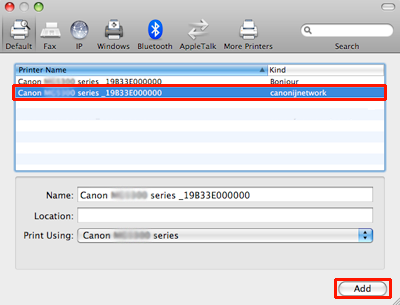
選擇「Canon xxx series canonijnetwork」並按一下「新增 (Add)」。
REFERENCE
如果要在 Mac OS X 上安裝佳能印表機驅動程式並透過網路連接使用印表機,則可以在 [新增印表機 (Add Printer)] 對話方塊中選擇 [Bonjour] 或 [canonijnetwork]。
如果選擇 [Bonjour],剩餘墨水量訊息可能與 [canonijnetwork] 中顯示的不同。
佳能建議使用 [canonijnetwork] 進行列印。
-> 轉到步驟 4
3-B.
Mac OS X v.10.4.11
(1)
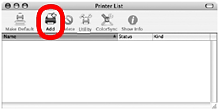
出現「印表機清單(Printer List)」視窗時,按一下「新增(Add)」。
REFERENCE
出現「無可用印表機。(You have no printers available.)」螢幕時,按一下「新增(Add)」。
(2)
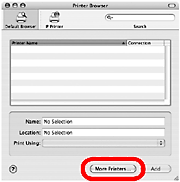
在「印表機瀏覽(Printer Browser)」視窗中按一下「更多印表機(More Printers)」。
(3)
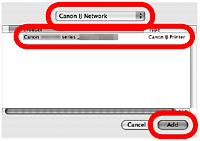
在快顯功能表中選擇「Canon IJ Network」,在印表機清單中選擇「Canon xxx series」,然後按一下「新增 (Add)」。
(4)
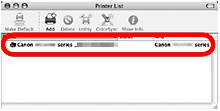
確定 Canon xxx series 已新增至印表機清單。
-> 轉到步驟 4
4. 按一下「下一步 (Next)」。
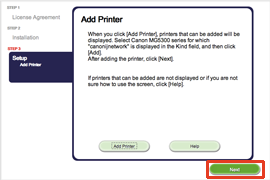
REFERENCE
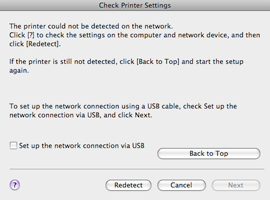
- 如果沒有偵測到印表機,將顯示「檢查印表機設定」對話方塊。在此情況下,請參閱 [ 無法偵測到印表機 (顯示無法在網路上偵測到印表機的訊息) ]。
5. 按一下「退出 (Exit)」完成安裝。
取出安裝光碟並將其放置在安全的地方。

6. Solution Menu EX 啟動。
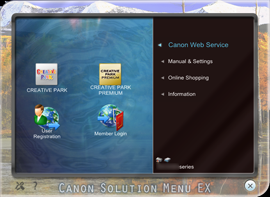
無線 LAN 設定操作完成。