









播放要觀看的場景
解決方案
以下章節介紹如何播放拍攝的場景。
1. 按 < >。
>。
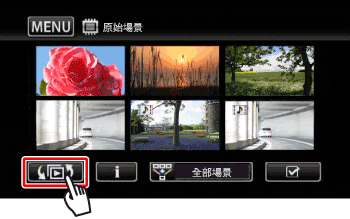
>。2. 點選 [ ]。
]。
]。
3. 點選儲存要播放的場景的記憶體。
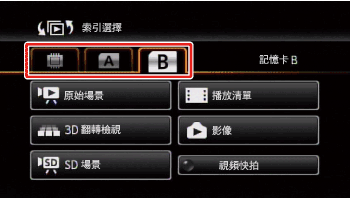
4. 點選控制按鈕選擇要播放的內容。
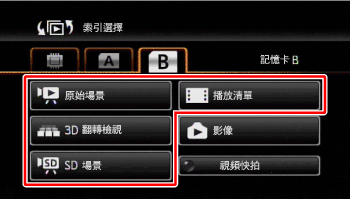
| 控制按鈕 | 內容 |
|---|---|
| 原始場景 | 記錄的原始影片。 從 [原始場景] 播放場景 |
| 播放清單(*1) | 增加至播放清單的場景,可能已根據喜好重新整理。 從 [播放清單] 播放場景 |
| 3D 翻轉檢視 | 3D 翻轉檢視是以 3D 佈局顯示按記錄日期管理的視頻記錄 (原始場景) 的一種有趣方式。 從 [3D 翻轉檢視] 播放場景 |
| SD 場景(*2) | 僅限選擇記憶卡時 轉換為標清格式以便上載至網站或創建標準 DVD 光碟的場景。點選 [SD 場景],然後根據需要點選 [用於 Web (MPEG-2)] 或 [用於 DVD (SD-VIDEO)]。 |
| 視頻快拍(*3) | 僅顯示視頻快拍場景。先點選此控制按鈕,然後根據需要點選 [原始場景] 或 [播放清單]。 |
*1︰ 創建播放清單可以按照選擇的順序僅播放喜愛的場景。另請參閱攝錄機的使用說明書。
*2︰ 轉換為標清格式的場景無法使用快速/慢速播放模式。[SD 場景] 索引螢幕中的場景僅能以正常速度播放。
*3︰ 有關視頻快拍,請參閱什麼是視頻快拍功能?
1. 用手指左/右拖曳搜索要播放的場景。
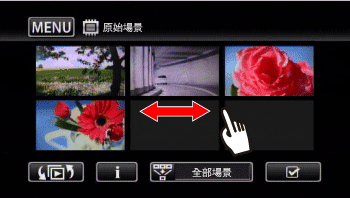
NOTE
從 [原始場景] 索引螢幕,可以篩選顯示的場景,僅顯示在特定日期記錄的場景或僅顯示偵測到人臉的場景。點選 [ ] 並選擇所需的場景。
] 並選擇所需的場景。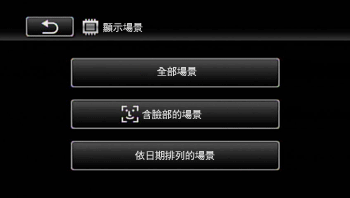
[含臉部的場景]︰僅顯示使用臉部偵測記錄的場景。
[依日期排列的場景]︰僅顯示在選定日期記錄的場景。
2. 點選要觀看的場景進行播放。
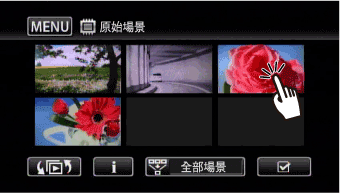
1. 用手指左/右拖曳搜索要播放的場景。
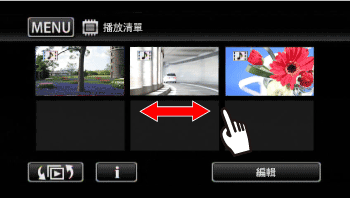
2. 點選要觀看的場景進行播放。
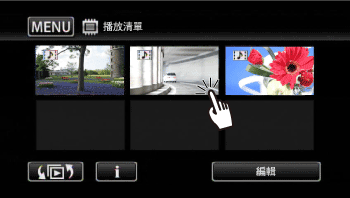
1. 在中央顯示要播放的場景。
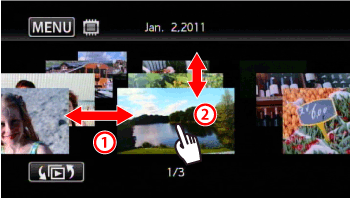
 用手指左右拖曳選擇日期。
 用手指上下拖曳選擇場景。
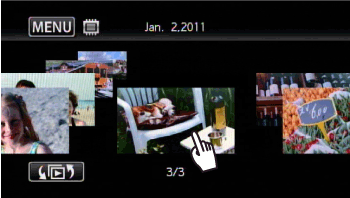
2. 點選要觀看的場景進行播放。
CAUTION
- 當 ACCESS 指示燈亮起或閃爍時 (在刪除場景時),參閱下列注意事項。
- 請勿開啟雙記憶卡插槽蓋。
- 請勿斷開電源或關閉攝錄機。
- 請勿變更攝錄機的操作模式。