









使用 PIXELA Transfer Utility/VideoBrowser 將攝錄機上記錄的視頻檔案匯入電腦
解決方案
要匯入記錄的視頻至電腦,需安裝隨附的 PIXELA Transfer Utility 或 PIXELA VideoBrowser 軟件。
1. 使用小型電源轉接器為攝錄機接入電源。
2. 開啟影片索引螢幕。
3. 使用攝錄機隨附的 USB 連接線連接攝錄機和電腦。
直接連接至電腦。使用 USB 集線器無法保證正常操作。
電腦:根據選擇安裝的軟件,Transfer Utility 或 VideoBrowser 將自動啟動。
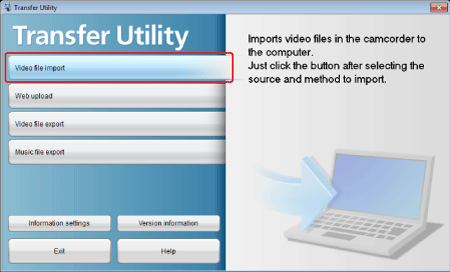
1. 按一下 [視頻檔案匯入 (Video file import)]。
2. 選擇包含要匯入的視頻檔案的記憶體。
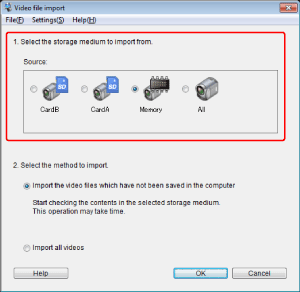
| 圖示 | 內容 |
 | 攝錄機的內置記憶體。 |
 | 插入攝錄機的 SD 記憶卡。 |
 | 攝錄機中的內置記憶體及 SD 記憶卡。 |
 | 讀卡器/寫卡器或其他裝置。 |
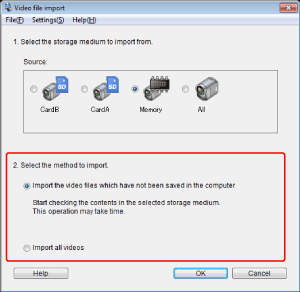
3. 選擇匯入方式。
- 匯入尚未儲存於電腦的視頻檔案:匯入尚未匯入電腦的檔案。
- 匯入所有視頻︰匯入所選記憶體中的所有檔案。
REFERENCE
匯入的視頻檔案將會儲存於以下位置:
- Windows 7
C:\使用者\(使用者帳戶名稱)\我的影片\Import Video Data for SD
* 如果 [我的影片] 不存在,檔案將儲存在 [我的文件] 中。
- Windows Vista
C:\使用者\(使用者帳戶名稱)\視訊\Import Video Data for SD
* 如果 [我的視訊] 不存在,檔案將儲存在 [我的文件] 中。
- Windows XP
C:\Documents and Settings\(使用者帳戶名稱)\我的文件\我的影片\Import Video Data for SD
* 如果 [我的影片] 不存在,檔案將儲存在 [我的文件] 中。
如果電腦上有支援在 ImageMixer 3 SE 中使用的視頻檔案,將會出現詢問是否匯入這些視頻檔案的訊息。
NOTE
音樂資料光碟
透過 VideoBrowser 編輯視頻檔案時,可以使用 WAV 格式的音樂檔案。如果沒有 WAV 格式的音樂檔案,可以從攝錄機隨附的音樂資料光碟匯入。
如果想要匯入,請在顯示以下螢幕時插入音樂資料光碟。匯入將自動開始。
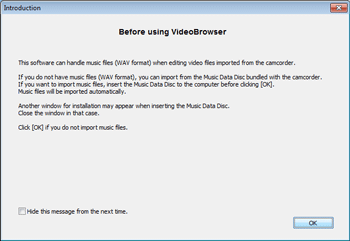
如果希望下次不再顯示此訊息,請勾選該方塊。
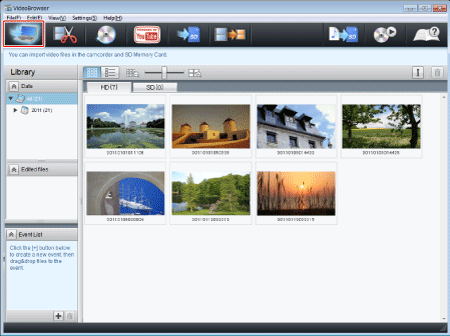
1. 按一下 [ ]。
]。
]。
2. 選擇包含要匯入的視頻檔案的記憶體。
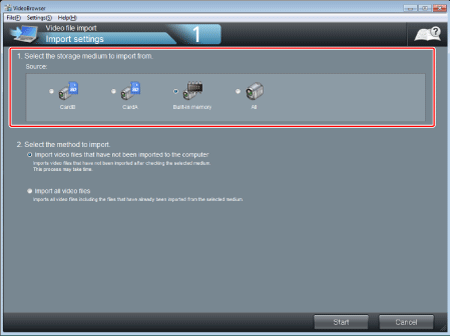
| 圖示 | 內容 |
| 攝錄機的內置記憶體。 |
| 插入攝錄機的 SD 記憶卡。 |
| 攝錄機中的內置記憶體及 SD 記憶卡。 |
| 讀卡器/寫卡器或其他裝置。 |
 | 插入光碟機的光碟。 |
3. 選擇匯入方式。
- 匯入尚未儲存於電腦的視頻檔案:匯入尚未匯入電腦的檔案。
- 匯入所有視頻︰匯入所選記憶體中的所有檔案。
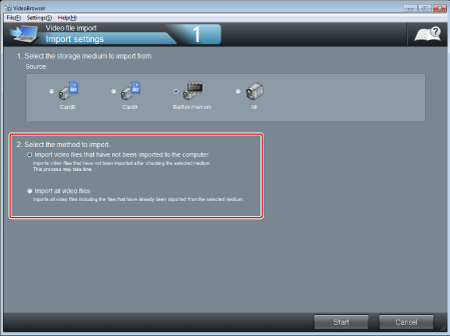
4. 按一下 [開始 (Start)]。
開始匯入視頻。匯入完成後將會顯示「資料庫 (Library )」螢幕。
* 儘管匯入過程中將會切換該螢幕,但請等待至「正在增加檔案... (Adding files...)」訊息消失。如果檔案數量較多,匯入可能需要一段時間才能完成。
REFERENCE
匯入的視頻檔案將會儲存於以下位置:
- Windows 7
C:\使用者\(使用者帳戶名稱)\我的影片\Import Video Data for SD
* 如果 [我的影片] 不存在,檔案將儲存在 [我的文件] 中。
- Windows Vista
C:\使用者\(使用者帳戶名稱)\視訊\Import Video Data for SD
* 如果 [我的視訊] 不存在,檔案將儲存在 [我的文件] 中。
- Windows XP
C:\Documents and Settings\(使用者帳戶名稱)\我的文件\我的影片\Import Video Data for SD
* 如果 [我的影片] 不存在,檔案將儲存在 [我的文件] 中。