









拍攝時裝飾場景
解決方案
透過裝飾場景為之增添新樂趣。可以增加動畫圖形、標記,甚至是自己用隨附的手寫筆繪製的圖形等﹗
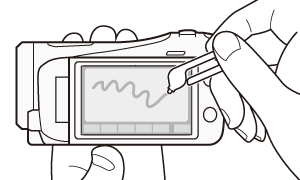
NOTE
液晶螢幕背對攝錄機收起液晶面板時,可開啟裝飾螢幕。在這種情況下,確保 [自動啟動裝飾] 設定為 [開]。
1. 點選 [ ]。
]。
]。2. 點選 [裝飾]。
3. 出現裝飾模式螢幕。
在裝飾螢幕上,有一塊供您隨意繪製的畫布,以及列有繪圖工具的工具列。
從工具列中選擇要使用的工具,然後在畫布上繪製。
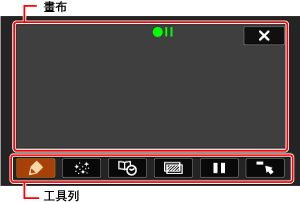
| 圖示 | 工具名稱 | 功能 |
 | 畫筆與標記 | 選擇畫筆或標記的類型及顏色。還可以儲存畫布或載入之前儲存的畫布。 |
 | 動畫標記 | 選擇要增加到裝飾的動畫標記。 |
 | 題註 | 增加要作為題註包含在記錄中的日期、日期和時間、情節標題或情節主題。 |
 | 影像組合 | 從 27 種不同的邊框中選擇一種增加到畫布上並與即時視頻進行組合。這可以與畫筆、標記及動畫標記組合使用。 |
 | 暫停螢幕 | 在裝飾時暫停螢幕。可以在螢幕暫停時記錄螢幕。 |
 | 最小化工具列 | 將工具列最小化到螢幕的頂部。要還原工具列,請點選 [ ]。 ]。 |
1. 點選 [ ]。
]。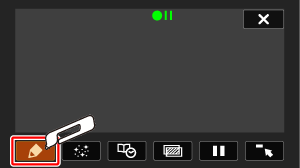
將出現 [畫筆與標記] 螢幕。
2. 從 [工具] 中選擇所需的畫筆或標記。
還可以清除畫布、儲存畫布或載入畫布。
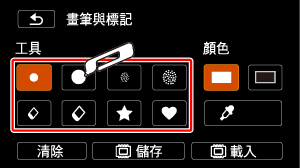
- 選擇顏色。
點選 [ ]。
]。從 [顏色] 中選擇白色或黑色。
或者,可以點選 [ ] 從顯示的顏色中選擇顏色。
] 從顯示的顏色中選擇顏色。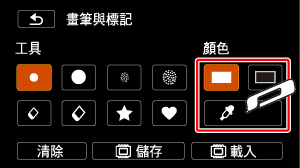
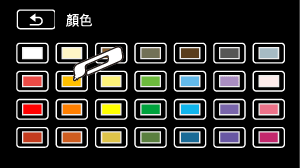
3. 在畫布上繪製。
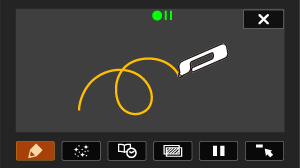
NOTE
可以刪除、儲存或載入帶有裝飾的畫布。
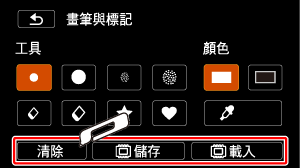
- 可以在裝飾操作後立即儲存裝飾的畫布。
- 如果初始化包含畫布的記憶體,畫布將被刪除。
4. 按 <START/STOP> 按鈕開始拍攝。
記錄過程中繪製在螢幕上的線條及標記將記錄在場景中。
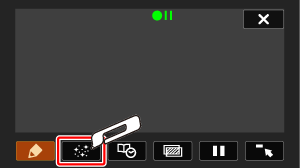
1. 點選 [ ]。
]。
2. 選擇所需的標記編號。
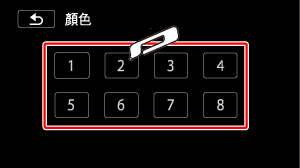
3. 按 <START/STOP> 按鈕開始拍攝。
在畫布上點選要放置所選標記的點。
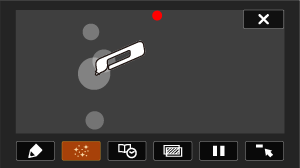
NOTE
使用 [動畫標記] 工具時,將不顯示或記錄日期/時間。
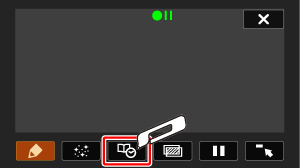
1. 點選 [ ]。
]。
]。
2. 點選 [日期] 或 [時間]。
使用「情節建立者」記錄場景時,還可以選擇 [標題]
(情節的標題) 或 [情節場景] (情節場景類別)。
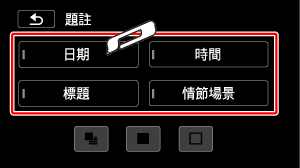
3. 還可以點選底部的三個控制按鈕之一來
變更日期/時間的顯示方式。[  ] 將日期/時間置於黑色邊框中,[
 ] 以白色顯示日期/時間,[
 ] 以黑色顯示日期/時間。
] 將日期/時間置於黑色邊框中,[ ] 以白色顯示日期/時間,[ ] 以黑色顯示日期/時間。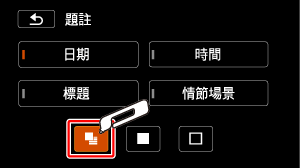
- 所選題註將出現在螢幕中央。
點選題註並用手指拖曳到所需位置。
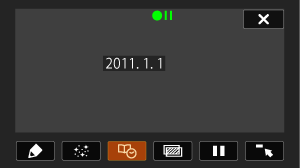
4. 按 <START/STOP> 按鈕開始拍攝。
題註將隨記錄場景一同記錄。
1. 點選 [ ]。
]。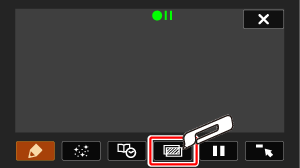
2. 點選 [ON]。
可以點選螢幕底部的任一記憶體圖示讀取儲存在不同記憶體上的影像組合框 (從記憶卡記錄或播放場景時)。
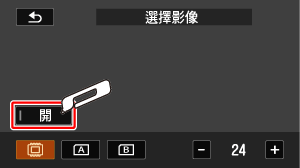
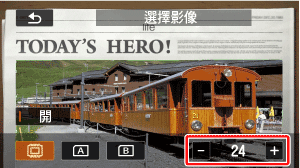
3. 點選 [+] 或 [-] 選擇不同的影像,然後點選 [ ]。
]。
]。
4. 按 <START/STOP> 按鈕開始拍攝。
所選的影像組合將隨記錄場景一同記錄。
1. 點選 [ ]。
]。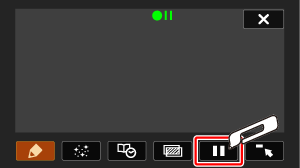
- 控制按鈕將變更為 [
 ] 並且畫面將暫停。
 - 使用調色盤中的其他工具裝飾螢幕。
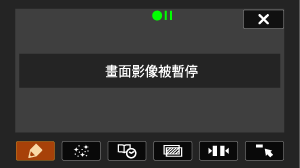
2. 按 <START/STOP> 按鈕開始拍攝。
- 創建的裝飾將隨暫停的記錄場景一同記錄。
- 按 <START/STOP> 按鈕,裝飾也可以在創建時記錄。
點選 [ ]。 螢幕將恢復正常。
]。 螢幕將恢復正常。