清潔印表機內部
解決方案

執行雙面列印前請執行底板清潔,以防止紙張背面髒污。
如果由於列印資料以外的某物出現在列印頁上造成墨水髒污,也請執行底板清潔。
執行底板清潔的步驟如下:
1. 開啟印表機驅動程式設定視窗。
2. 按一下「維護」標籤上的「底板清潔」。
開啟「底板清潔」對話方塊。
3. 將紙張裝入印表機。
按照對話方塊中的說明,將一張 A4 或 Letter 大小的一般紙張縱向對摺,然後將其展開。
將紙張摺痕面朝下橫向載入後端托盤。
4. 執行底板清潔。
確保印表機已開啟,然後按一下「執行」。
底板清潔開始。

要防止紙張背面髒污,請執行底板清潔。如果由於列印資料以外的某物出現在列印頁上造成墨水髒污,也請執行底板清潔。
執行底板清潔的步驟如下:
1. 從 Canon IJ Printer Utility 的彈出功能表中選擇「清潔 (Cleaning)」。
2. 按一下「底板清潔(Bottom Plate Cleaning)」圖示。
對話方塊開啟。
3. 將紙張裝入印表機。
按照對話方塊中的說明,將一張 A4 或 Letter 大小的一般紙張縱向對摺,然後將其展開。將紙張摺痕面朝下橫向載入後端托盤。
4. 執行底板清潔。
確保印表機已開啟,然後按一下「好 (OK)」。底板清潔開始。
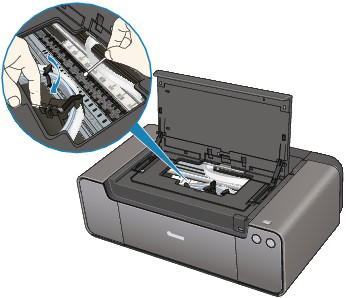
如果印表機內部突出處髒污,使用棉花籤或類似物品將突出處上的墨水擦拭乾淨。
IMPORTANT
- 清潔印表機前確定關閉電源並斷開電源線。
- 如果在清潔印表機內部時觸摸了任何有墨水的部件,則您的手上或衣服上可能會沾染墨水。
- 印表機內部清潔完成後,請務必先安裝前蓋,然後再關閉機蓋。
如下圖所示輕輕拉動桿以便更容易運作,然後使用濕棉花籤或類似物品擦拭墨水。