









查看墨水狀態
解決方案
您可以在墨水指示燈或電腦螢幕查看墨水狀態。
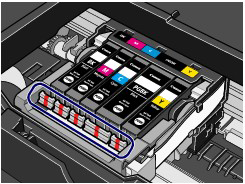
(1) 確保電源已開啟,然後輕輕開啟前蓋。
(2) 開啟機蓋。
(3) 查看墨水指示燈。
查看完墨水指示燈狀態後關閉機蓋。
墨水指示燈亮
墨水盒安裝正確。
墨水指示燈閃爍
- 慢速閃爍 (大約 3 秒間隔)
 · · · 重複
墨水量低。準備新墨水盒。
- 快速閃爍 (大約 1 秒間隔)
 · · · 重複
- 墨水盒安裝錯誤。
或
- 墨水已用盡。
確保墨水盒位於列印頭固定座上的標籤指示的正確位置。如果位置正確但是指示燈閃爍,則表示發生錯誤,印表機無法列印。查看印表機的警告指示燈。
-> [ 警告指示燈閃爍橙色 ]
墨水指示燈熄滅
墨水盒安裝不正確或已停用偵測剩餘墨水量功能。如果沒有正確安裝墨水盒,按 (PUSH) (推) 標記,直至墨水盒「喀嚓」一聲到位。如果墨水盒未鎖定到位,確保已撕下墨水盒底部的橙色保護蓋。
(PUSH) (推) 標記,直至墨水盒「喀嚓」一聲到位。如果墨水盒未鎖定到位,確保已撕下墨水盒底部的橙色保護蓋。如果重新安裝墨水盒後指示燈依然熄滅,則印表機發生故障不能列印。查看印表機的警告指示燈。
-> [ 警告指示燈閃爍橙色 ]
您可以使用印表機狀態監視器確認墨水狀態。
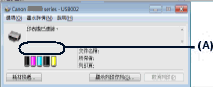
如果有關於剩餘墨水量的資訊,會在(A)區域顯示圖標。
示例︰
墨水量低。準備新墨水盒。
NOTE
列印時可能出現此訊息。確認訊息並採取適當措施。
按照以下步驟開啟確認螢幕。

1. 開啟印表機驅動程式設定視窗。
2. 在「維護」頁上按一下「查看印表機狀態」。
要確認墨水盒資訊,按一下「墨水詳情」功能表。
NOTE
列印時,您也可以按工作列上的印表機圖示來顯示印表機狀態監視器。在 Windows Vista 或 XP 中,按一下工作列上的 Canon XXX(「XXX」為印表機的名稱)。

1. 開啟 Canon IJ Printer Utility。
2. 在快顯功能表中選擇「墨水量資訊(Ink Level Information)」。
要確認墨水盒資訊,按一下「墨水詳情(Ink Details)」。