









在影像中插入日期 (日期標記) (IXUS 310 HS)
解決方案
本節介紹如何在影像中插入日期。
NOTE
- 相機中設定的日期和時間會記錄在拍攝的影像檔案中 (作為 Exif 資訊)。
- 即使未使用「日期標記」功能拍攝影像,也可以使用 Exif 資訊和以下任一方法在影像中插入及打印拍攝日期。
- 使用直駁打印機 (PictBridge) 打印。
- 使用隨附的軟件 (ZoomBrowser EX 或 ImageBrowser 等) 打印。
- 使用 DPOF 打印設定以交於相片沖印店打印。
IMPORTANT
- 一旦 [日期標記] 被記錄則無法從影像資料中刪除,因為日期已作為影像寫入。
- 以下示例已假定 [拍攝模式] 設定為 [程式] (
 )。
)。 - 當打印使用 [日期標記] 功能拍攝的影像時,請注意不要將相機或打印機設定為打印拍攝日期,以防止日期打印兩次。
- 在以下拍攝模式中,您無法在影像中插入日期 (日期標記)。
- [高速連續拍攝] ( )、[選擇最佳影像] (
 )、[手持夜景模式] (
 )、[低光照] (
 )、[魚眼效果] (
 )、[模型效果] (
 )、[玩具相機效果] (
 )、[創意光影效果] (
 )、[單色] (
 )、[極鮮艷色彩] (
 )、[海報效果] (
 )、[色彩強化] (
 )、[色彩轉換] (
 )、[iFrame 短片] (
 )、[慢動作短片] (
 )
)
)、[選擇最佳影像] ()、[手持夜景模式] ()、[低光照] ()、[魚眼效果] ()、[模型效果] ()、[玩具相機效果] ()、[創意光影效果] ()、[單色] ()、[極鮮艷色彩] ()、[海報效果] ()、[色彩強化] ()、[色彩轉換] ()、[iFrame 短片] ()、[慢動作短片] ()1. 設定 <模式開關> 為 [拍攝] ( ),然後按 <電源> 按鈕。
),然後按 <電源> 按鈕。2. 下方螢幕出現在液晶螢幕中。
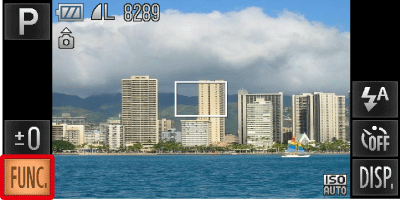
觸控螢幕左下側的 [FUNC.] ( )。
)。
)。3. 下方螢幕出現在液晶螢幕中。
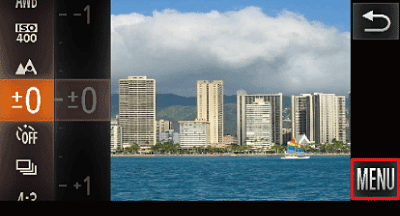
觸控 [MENU]  。
。
。4. 下方螢幕出現在液晶螢幕中。
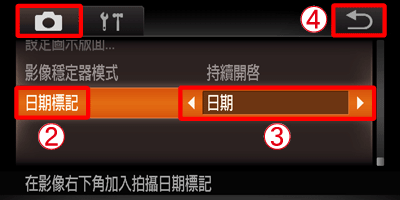
 觸控 [拍攝] (
 ) 設定頁。
 上下拖動螢幕以選擇 [日期標記]。
 觸控
觸控 或
或 以選擇 [日期] 或 [日期與時間]。
 觸控
觸控 可返回設定螢幕。
5. 如果您設定 [日期標記],液晶螢幕上會出現 [日期]。
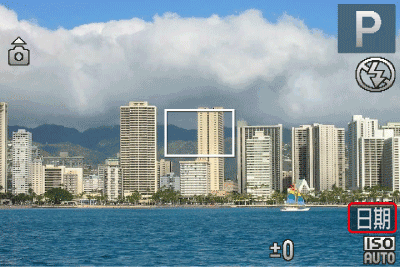
6. 使用此設定拍攝時,日期會如下圖顯示於影像中。
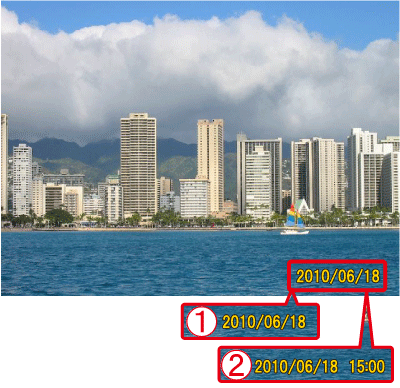 [日期] [日期與時間]
NOTE
無法變更日期、日期的字體及顏色,以及日期的顯示位置。此外,無法刪除 [日期標記] 記錄的日期和時間。