









如何使用 Digital Photo Professional Ver.3.10 設定打印設定檔?
解決方案
相機的液晶螢幕、電腦螢幕及打印機的可重現色彩範圍不同。 如果顯示器上可重現的色彩超出打印機可重現的色彩範圍,這些色彩會由打印機可重現色彩範圍內最接近的色彩取代。 所以,顯示器重現的色彩不同於打印機上的色彩。
要打印出與顯示器顯示相同的色彩,匯入數碼相機拍攝的影像至電腦後,請調整顯示器及打印機以重現出精確的色彩。 使相關設備重現出精確的色彩並最終獲得最為相近的色彩,這叫做「色彩調配」。對執行這些操作的環境進行控制,叫做「色彩管理」。
要在每個裝置上重現出精確的色彩,請使用 ICC 設定檔。 ICC 設定檔是國際色彩協會認證的檔案,包括設備的色彩特性等色彩資訊。 包括顯示器及打印機在內的許多裝置支援 ICC 設定檔。
如果使用 ICC 設定檔調整顯示器及打印機,顯示器或打印機會執行色彩調配,因為每個裝置會儘量重現出資料的精確色彩。
Digital Photo Professional (相機隨附)也支援 ICC 設定檔。 使用 ICC 設定檔調整顯示器及打印機後,如果打印使用 Digital Photo Professional 處理過的影像,您可以得到與在顯示器上顯示的影像較為一致的影像。
色彩管理機制
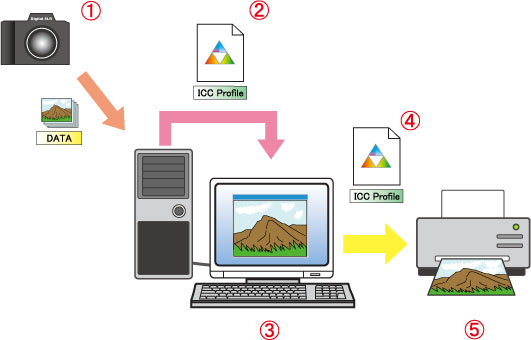
 記錄色彩資料
 顯示器使用的 ICC 設定檔
 使用
使用  中描述的 ICC 設定檔顯示精確色彩
  打印機使用的ICC 設定檔
 使用 中描述的 ICC 設定檔顯示精確色彩
最後,可以調整 和 中的色彩使兩種色彩較為接近。
和 中的色彩使兩種色彩較為接近。 將設定檔附加至正在用於打印影像的打印機時,您可以設置設定檔以打印影像,及模擬螢幕上顯示的色彩。
打印機設定檔是儲存打印機型號或打印的相關設定及待使用紙張特性的檔案。它通常隨打印機驅動程式一起安裝。 如果已經設置了設定檔,打印機將以最佳設定執行打印,並提供重現影像真實色彩的打印結果。
CAUTION
- 當使用佳能噴墨打印機打印或連結到 Digital Photo Professional 打印時,Easy-PhotoPrint Pro 將自動設定設定檔,因此毋須設定[打印設定檔]。 使用非佳能打印機時進行此設定。
- 因打印機類型或打印紙張而定,您可能需要手動安裝打印機設定檔。 詳細請參閱打印機或打印紙張的生產商網站。
1. 啟動「Digital Photo Professional」,選擇[工具(Tool)]選單中的[喜好設定(Preferences)]。
2. [喜好設定(Preferences)]對話方塊出現。 選擇[色彩管理(Color Management)]設定頁。
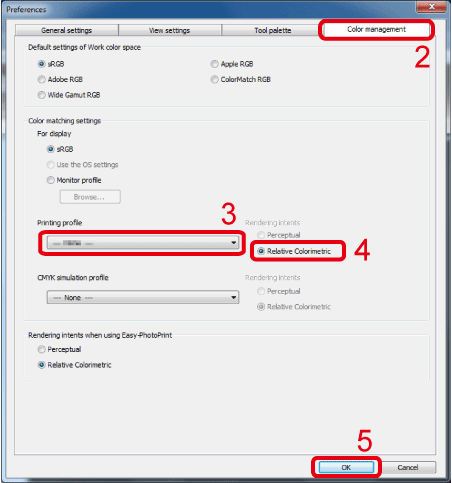
3. 為打印機選擇[色彩調配設定(Color matching setting)]中的[打印設定檔(Printing profile)](打印機的 ICC 設定檔)。
4. 從位於[打印設定檔(Printing profile)]右側的[色彩對應方式(Rendering intents)]中選擇一種色彩轉換方法。
此處為忠實重現色彩,選擇[相對色彩濃度(Relative Colorimetric)]。
NOTE
[光感(Perceptual)]和[相對色彩濃度(Relative Colorimetric)]的差別
- 在[光感(Perceptual)]設定下,強調色彩平衡。 使用此設定,您可以加入原始資料中無法打印的域外色彩,域內色彩也將隨之調整。 色彩整體平衡得到保持,生成畫面自然的影像。
- 在[相對色彩濃度(Relative Colorimetric)]設定下,強調色彩層次。 以原始資料可打印範圍內的白色色彩作參考,根據白色色彩的數值將域外色彩調整到適合重現的程度。 因為儘可能重現原始資料的色彩層次,因此色彩與原始色彩很接近。
5. 按一下[確定(OK)]關閉對話方塊。
「Digital Photo Professional」中的設定完成後,開始打印。
CAUTION
如果已設定使用打印機驅動程式功能調整影像色彩,請關閉該功能。 如果啟動打印機驅動程式功能,則打印機設定檔設定不會應用到打印結果中。
在 Digital Photo Professional 中設定打印機設定檔的完畢。