









播放要觀看的場景
解決方案
在索引螢幕中,可以使用螢幕頂部的設定頁選擇是播放原始影片還是原始影像。此外,可以切換到僅包含特定類型場景的索引螢幕,如 [播放清單] 或 [視頻快拍] 索引螢幕,或者切換記憶體以從記憶卡播放記錄。
1. 按 < > 開啟 [影片] 索引螢幕。
> 開啟 [影片] 索引螢幕。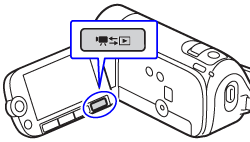
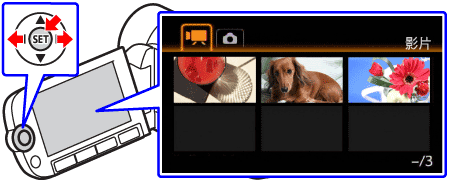
2. 在索引螢幕中,將橙色選擇框移動到螢幕頂部的設定頁。
3. 選擇與要播放的記錄對應的設定頁。
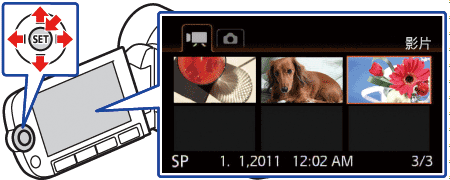
4. 返回索引螢幕以選擇場景。
開啟 [視頻快怕] 索引螢幕
可以開啟僅包含您自己的視頻快拍場景的索引螢幕。在原始 [影片] 索引螢幕中,按 <VIDEO SNAP>。
開啟 [播放清單] 索引螢幕
開啟 [播放清單] 索引螢幕可播放新增至播放清單中的場景。在原始 [影片] 索引螢幕中,按 <PLAYLIST>。
NOTE
- 可以同時按 <PLAYLIST> 和 <VIDEO SNAP> 開啟 [播放清單:視頻快拍] 索引螢幕,該螢幕中僅包含已新增至播放清單的視頻快拍場景。
在 [影片] 索引螢幕中,您可以搜尋在特定日期拍攝的記錄 (例如,查找在特殊活動中拍攝的所有影片)。
1. 開啟 [影片] 或 [視頻快拍] 索引螢幕。
2. 開啟行事曆螢幕。
2-1. 按 <FUNC.> 按鈕。

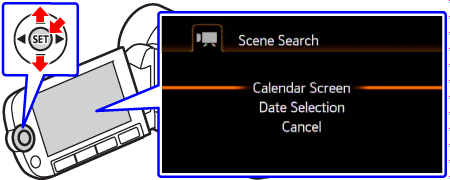
2-2. 選擇 [ 場景搜尋],然後按 <SET> 按鈕。
場景搜尋],然後按 <SET> 按鈕。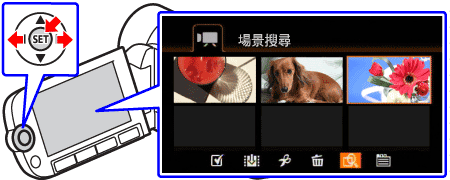
2-3. 選擇 [行事曆螢幕],然後按 <SET> 按鈕。
- 出現行事曆螢幕。
- 包含場景的日期 (即記錄影片的日期) 將顯示為白色。不包含記錄的日期將顯示為黑色。
3 將游標移動到所需日期。
- 將游標移動到顯示為白色的日期時,行事曆旁邊會顯示一幅縮圖,顯示在該日期記錄的第一個場景的靜止影像。而其下方則會顯示在這一天中記錄的場景數量 (
 ) 以及總記錄時間。
 - 您可以選擇年份或月份字段,並變更年份或月份,以在行事曆月份之間快速移動。
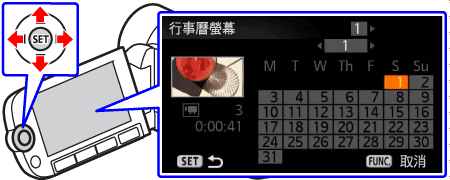
4. 按 <SET> 按鈕可返回到索引螢幕。
在選定日期記錄的第一個場景上將出現橙色選擇框。
NOTE
- 可以使用 [行事曆起始日] 設定變更行事曆顯示中一周的起始日。
- 可以隨時按 <FUNC.> 按鈕返回索引螢幕。
1. 開啟 [影片] 或 [視頻快拍] 索引螢幕。
2. 開啟記錄清單。
2-1. 按 <FUNC.> 按鈕。
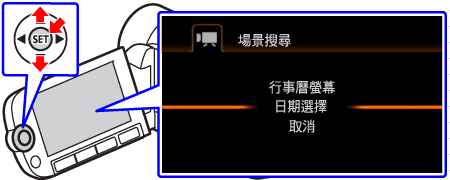
2-2. 選擇 [ 場景搜尋],然後按 <SET> 按鈕。
場景搜尋],然後按 <SET> 按鈕。2-3. 選擇 [日期選擇],然後按 <SET> 按鈕。
- 記錄清單中會顯示曾拍攝記錄的所有日期。日期上會出現橙色選擇框。
- 縮圖顯示了在該日期記錄的第一個場景的靜止影像。而其下方則會顯示在這一天中記錄的場景數量 ( ) 以及總記錄時間。
3. 選擇日期、月份或年份,在記錄日期之間移動。
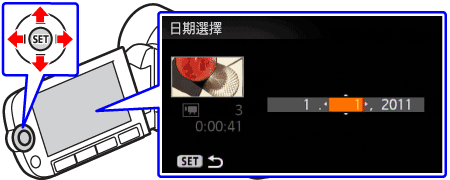
4. 選擇所需日期後,按 <SET> 按鈕。
此時,將出現索引螢幕,同時在選定日期記錄的第一個場景上將出現橙色選擇框。
NOTE
- 可以隨時按 <FUNC.> 按鈕返回索引螢幕。