









如何使用 WPS 連接安裝無線 LAN(Macintosh)
解決方案
- 執行無線設定前
關於透過無線連接使用印表機的準備和步驟,請參閱 [透過無線連接使用印表機的必要環境和步驟 ]。
1.
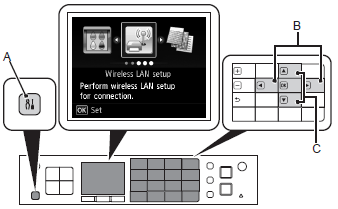
(1) 按下「設定」按鈕 (A)。
(2) 使用 或
或 按鈕 (B) 選擇「無線 LAN 設定」。
或 按鈕 (B) 選擇「無線 LAN 設定」。(3) 按一下「OK」按鈕。
2.
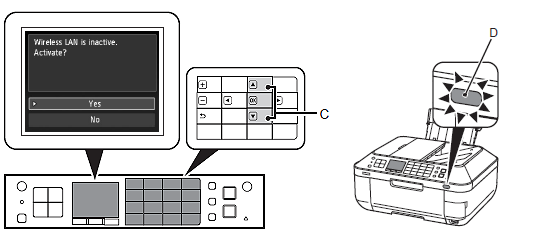
使用 或
或 按鈕(C)選擇「是」,然後按下[OK] 按鈕。
或 按鈕(C)選擇「是」,然後按下[OK] 按鈕。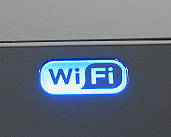
當無線連接啟用時,Wi-Fi 指示燈(D)亮起藍色。
3.
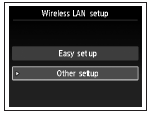
選擇「其他設定」,然後按 [OK] 按鈕。
4.
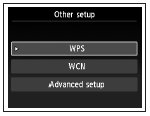
選擇「WPS」,然後按[OK]按鈕。
5.
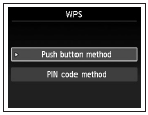
選擇「單鍵方法」,然後按[OK]按鈕。
6.
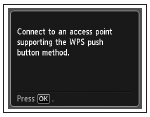
按一下[OK]按鈕。
- 要使用 PIN 編碼方法進行設定
在步驟 5 中選擇「PIN 編碼方法」,然後按下「OK」按鈕。按螢幕說明
操作本機和存取接入點。當出現步驟 8 的螢幕時,按「OK」按鈕。
REFERENCE
- 如果10分鐘內未完成設定並出現超時錯誤,按[OK]按鈕,然後重新設定,將螢幕上顯示的新的 PIN 編碼設定為無線接入點。如果顯示其他錯誤,請參閱紙質手冊:「網路安裝疑難排解」。
7.
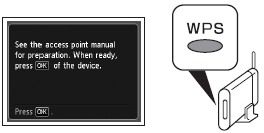
按下並按住無線接入點的 WPS 按鈕(約5秒鐘),然後在兩分鐘內按下本機的[OK]按鈕。

有關按 WPS 按鈕的詳細資訊,請參閱您的無線接入點的說明書。
搜索或連接無線接入點時,本機上的 Wi-Fi 指示燈 (藍色) 將閃爍。
8.
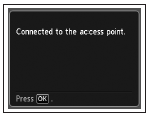
當出現以上螢幕時,按[OK]按鈕。
IMPORTANT
- 如果出現超時錯誤螢幕,請按「OK」按鈕,然後從步驟 7 開始。
- 如果出現其他錯誤,請參閱紙質手冊:「網路安裝疑難排解」。
要透過連接至電腦使用本機,需要向電腦硬碟複製(安裝)包括印表機驅動程式的軟體。
安裝過程需要約 20 分鐘。(安裝時間因電腦狀態或要安裝的應用程式軟體數量而異。)
IMPORTANT
- 安裝前退出所有正在執行的應用程式。
- 如果安全軟體的防火牆功能開啟,可能出現佳能軟體正在試圖訪問網路的警告訊息。如果出現警告訊息,設定安全軟體為總是允許訪問。
- 以管理員身分(或管理員組的成員身分)登錄。
- 安裝過程中請勿切換使用者。
- 安裝時可能需要接入網際網路。可能產生網際網路費用。請咨詢網際網路服務商。
- 安裝過程中可能需要重新啟動電腦。根據電子手冊說明操作,重新啟動時請勿取出安裝光碟。重新啟動電腦後會繼續安裝。
REFERENCE
- Easy-WebPrint EX
Easy-WebPrint EX 是一款與隨附軟體一起安裝的 Web 列印軟體。
使用此軟體時需要 Safari 4 或更新版 (Mac OS X v.10.5 或更新版)。安裝時需要接入網際網路。
1.
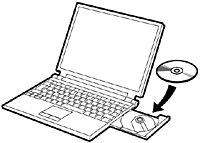
開啟電腦,然後將安裝光碟插入光碟機。
如果使用 Windows,安裝程式自動啟動。
2.
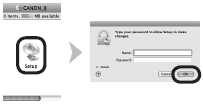
按兩下光碟資料夾的「安裝(Setup)」圖示執行到下一螢幕。
輸入您的管理員名稱及密碼,然後按「好(OK)」。
REFERENCE

如果 CD-ROM 資料夾沒有自動開啟,按兩下桌面上的 CD-ROM 圖示。

如果您不知道管理員名稱或密碼,按一下「說明(Help)」按鈕,然後按螢幕說明操作。
3.
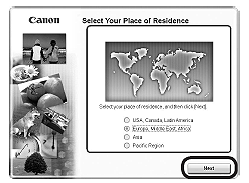
選擇您的居住地,按一下「下一步(Next)」。
REFERENCE
如果出現選擇語言螢幕,選擇語言後按一下「下一步(Next)」。
4.
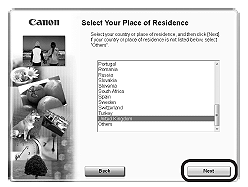
選擇國家或地區,按一下「下一步(Next)」。
5.
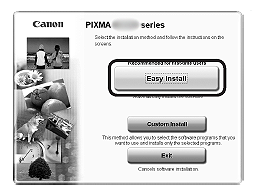
按一下[簡易安裝(Easy Install)]。
安裝驅動程式、應用程式軟體及電子手冊。
REFERENCE
如果您要選擇特定項目安裝,按一下「自訂安裝(Custom Install)」。
6.
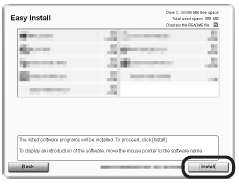
按一下[安裝(Install)]。
7.
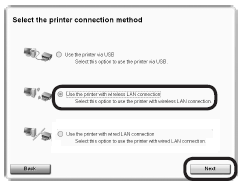
選擇「透過無線 LAN 連接使用印表機 (Use the printer with wireless LAN connection)」,然後按一下「下一步 (Next)」。
按照螢幕上的指示安裝軟體。
8.
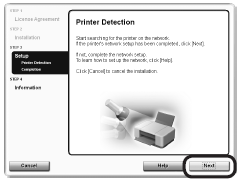
當出現印表機偵測螢幕時,按一下「下一步(Next)」。
9.
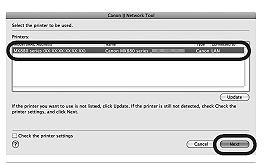
當出現「偵測到的印表機清單 (Detected Printers List)」對話方塊時,選擇「Canon MX xxx series」,然後按一下「下一步 (Next)」。
REFERENCE
XXX︰xxx 指的是您所使用的型號名稱。
IMPORTANT
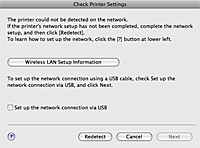
- 如果沒有偵測到印表機,將顯示「檢查印表機設定 (Check Printer Settings)」對話方塊。在此情況下,請參閱 [無法偵測到印表機 (顯示無法在網路上偵測到印表機的訊息) ]。
REFERENCE
- 「Canon xxx series」後的字母數字字元是本機的 Bonjour 維修名或 MAC 位址。
- 如果未偵測到本機,確認以下幾點。
- 印表機已開啟。
- 所有安全軟體的防火牆功能都已關閉。
- 電腦已連接至無線接入點。
1.
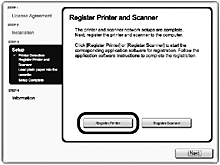
當出現「註冊印表機和掃描器(Register Printer and Scanner)」螢幕時,按一下「註冊印表機(Register Printer)」。
Mac OS X
v.10.6.x v.10.5.x -> 2-A
v.10.4.11 -> 2-B
2-A Mac OS X v.10.6.x/v.10.5.x
(1)
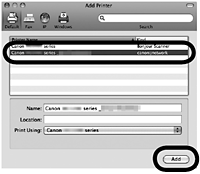
選擇「Canon xxx series canonijnetwork」並按一下「新增 (Add)」。
-> 轉到步驟 3
2-B Mac OS X v.10.4.11
(1)
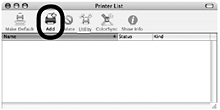
出現「印表機清單(Printer List)」視窗時,按一下「新增(Add)」。
REFERENCE
- 出現「無可用印表機。(You have no printers available.)」螢幕時,按一下「新增(Add)」。
(2)
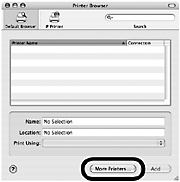
在「印表機瀏覽(Printer Browser)」視窗中按一下「更多印表機(More Printers)」。
(3)
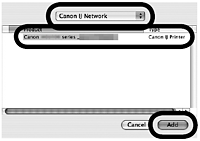
在快顯功能表中選擇「Canon IJ Network」,在印表機清單中選擇「Canon xxx series」,然後按一下「新增 (Add)」。
(4)
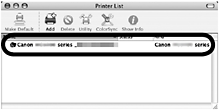
確定 Canon xxx series 已新增至印表機清單。
-> 轉到步驟 3
3.
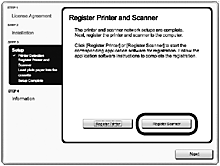
當出現「註冊印表機和掃描器(Register Printer and Scanner)」螢幕時,按一下「註冊掃描器(Register Scanner)」。
4.
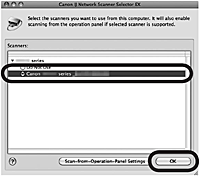
在「Canon IJ 網路掃描器選擇器 EX (Canon IJ Network Scanner Selector EX)」螢幕上選擇「Canon xxx series」,然後按一下「好 (OK)」。
5.
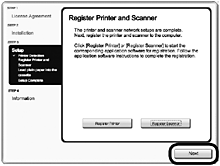
在「註冊印表機和掃描器(Register Printer and Scanner)」螢幕上按一下「下一步(Next)」。
1.
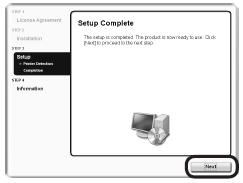
按一下[下一步(Next)]。
按照螢幕上的指示安裝軟體。
- 安裝時的重要資訊
如果註冊螢幕中沒有顯示序列號,請輸入位於本機內部的號碼。
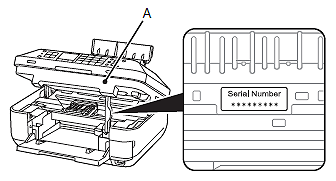
IMPORTANT
- 如果開啟電源,掃描單元(機蓋)(A)開啟時,列印頭固定座會移動。
REFERENCE
使用者註冊螢幕僅在「選擇您的居住地 (Select Your Place of Residence)」螢幕中選擇歐洲、中東、非洲時顯示。
- 如果出現「Extended Survey Program」螢幕
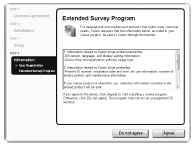
如果您同意 Extended Survey Program,按一下「同意(Agree)」。
如果按一下「不同意(Do not agree)」,將不會安裝 Extended Survey Program 。(不影響本機正常使用。)
2.
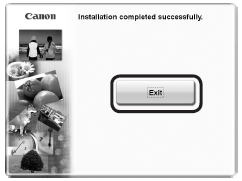
按一下「退出 (Exit)」完成安裝。
首次使用本機操作面板掃描前需要重新啟動電腦。
3.
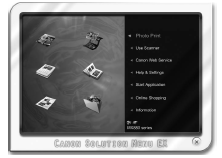
按下 Canon Solution Menu EX 對話方塊中的「好(OK)」後啟動 Solution Menu EX。
取出安裝光碟並將其放置在安全的地方。
REFERENCE
Solution Menu EX 顯示的按鈕可能因購買國家或地區而異。
無線 LAN 設定操作完成。