









使用 Speed Dial Utility
解決方案
- 關於 Speed Dial Utility
Speed Dial Utility可以將本機上註冊的傳真/電話號碼轉發至電腦,並將其註冊/變更在電腦上。另外,您可以註冊傳真/電話號碼、用戶名、用戶傳真/電話號碼,以及拒絕的號碼(在電腦上編輯)至本機。您還可以將其儲存在電腦上作為備份。
出於安全考慮,建議在電腦上使用 Speed Dial Utility 備份註冊的資料。
啟動 Speed Dial Utility 前,請確認︰
- 安裝了必需的應用程式軟體(印表機驅動程式和 Speed Dial Utility)。
如果未安裝應用程式軟體(印表機驅動程式和 Speed Dial Utility),請插入安裝光碟至電腦的光碟機,然後執行自訂安裝,並選擇印表機驅動程式和 Speed Dial Utility。
- 本機已正確連接至電腦。
確保本機已正確連接至電腦。
當電腦儲存註冊資訊時,或電腦休眠或待機時,請勿插拔 USB 或 LAN 電纜線。
如果透過網路連接使用 Speed Dial Utility,請確保進行了所有所需的設定。
按照以下步驟啟動 Speed Dial Utility。
1. 確保本機已開啟。
2. 按一下 [開始] 並選擇 [所有程式],[Canon Utilities],[Speed Dial Utility],然後選擇 [Speed Dial Utility]。
Speed Dial Utility 啟動。
REFERENCE
- 也可以透過按一下
 Solution Menu EX 上 [說明和設定] 中的 [快速撥號設定] 啟動 Speed Dial Utility。
[Speed Dial Utility] 對話方塊中含有以下項目。
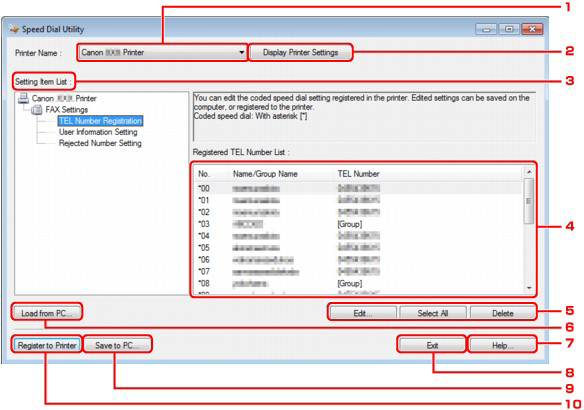
1. 印表機名稱
選擇印表機,使用 Speed Dial Utility 編輯註冊的資訊。
2. 顯示印表機設定
將 [印表機名稱] 中選擇的印表機的註冊資訊載入 Speed Dial Utility。
3. 設定項目清單
選擇註冊資訊進行編輯。從 [電話號碼註冊]、[使用者資訊設定] 和 [拒絕的號碼設定] 中選擇一個項目。
4. 註冊的資訊清單
顯示 [設定項目清單] 選擇的註冊資訊。
5. 編輯.../全選/刪除
編輯/刪除註冊的資訊,或選擇 [設定項目清單] 選擇的全部註冊資訊。
當註冊資訊清單中選擇多個項目時,無法使用 [編輯...] 按鈕。
6. 從電腦中匯入...
顯示電腦中儲存的註冊資訊。
7. 說明...
顯示關於Speed Dial Utility的電子說明書頁面。
8. 退出
退出Speed Dial Utility。用Speed Dial Utility 註冊或編輯的資訊既不會儲存在電腦上也不會註冊在本機上。
9. 儲存至電腦...
用Speed Dial Utility將編輯的資訊儲存在電腦上。
10. 註冊至印表機
用Speed Dial Utility將編輯的資訊註冊在本機上。
根據以下步驟,將本機上的撥號/群組撥號號碼、用戶名、傳真/電話號碼,或拒絕的號碼儲存至電腦。
1. 啟動 Speed Dial Utility。
-> [啟動 Speed Dial Utility]
2. 從 [印表機名稱] 清單中選擇本機,然後按一下 [顯示印表機設定]。
3. 按一下 [儲存至電腦...]。
4. 在顯示的螢幕上輸入檔案名稱,然後按一下 [儲存]。
根據以下步驟註冊傳真/電話號碼。
REFERENCE
- 使用 Speed Dial Utility 註冊傳真/電話號碼前,請確保沒有進行傳真操作。
1. 啟動 Speed Dial Utility。
-> [啟動 Speed Dial Utility]
2. 從 [印表機名稱] 清單中選擇本機,然後按一下 [顯示印表機設定]。
3. 從 [設定項目清單] 中按一下 [電話號碼註冊]。
顯示註冊的傳真/電話號碼清單。
4. 從清單中選擇未佔用的編碼,然後按一下 [編輯...]。
顯示「個人或群組選擇」對話方塊。
5. 按一下 [註冊個人電話號碼] 或 [註冊群組撥號],然後按一下 [下一步]。
- 如果選擇 [註冊個人電話號碼]︰
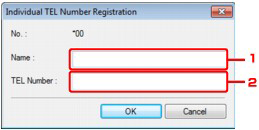
(1) 輸入名稱。
(2) 輸入傳真/電話號碼。
- 如果選擇 [註冊群組撥號]︰
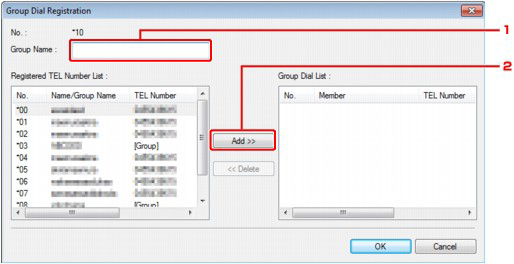
(1) 輸入群組名稱。
(2) 選擇您要新增至群組撥號的編碼,然後按一下 [新增]。
REFERENCE
- 您只能輸入已註冊至編碼快速撥號編碼的號碼。
6. 按一下「確定」。
要繼續註冊傳真/電話號碼或群組撥號,請重複步驟4至6。
- 要在電腦上儲存註冊的資訊。
(1) 按一下 [儲存至電腦...]。
(2) 在顯示的螢幕上輸入檔案名稱,然後按一下 [儲存]。
- 要將註冊資訊註冊至本機︰
(1) 按一下 [註冊至印表機]。
(2) 確認顯示的訊息,然後按一下 [確定]。
該資訊註冊至本機。
根據以下步驟更改傳真/電話號碼。
REFERENCE
- 使用 Speed Dial Utility 更改傳真/電話號碼前,請確保沒有進行傳真操作
1. 啟動 Speed Dial Utility。
-> [啟動 Speed Dial Utility]
2. 從 [印表機名稱] 清單中選擇本機,然後按一下 [顯示印表機設定]。
3. 從 [設定項目清單] 中按一下 [電話號碼註冊]。
顯示註冊的傳真/電話號碼清單。
4. 從清單中選擇要更改的編碼,然後按一下 [編輯...]。
- 如果選擇了個人傳真/電話號碼︰
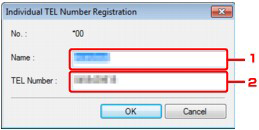
(1) 輸入新名稱。
(2) 輸入新傳真/電話號碼。
- 如果選擇了群組撥號︰
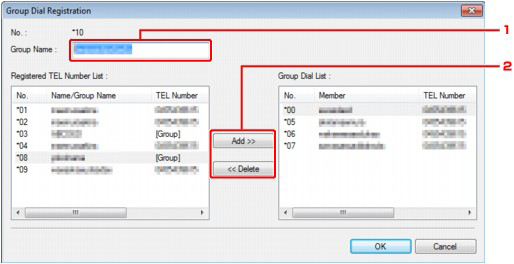
(1) 輸入新群組名稱。
(2) 從群組撥號中新增或刪除成員。
要新增成員︰
選擇要新增至群組撥號的編碼,然後按一下 [新增]。
要刪除成員︰
選擇您要從群組撥號中刪除的編碼,然後按一下 [刪除]。
5. 按一下「確定」。
要繼續更改傳真/電話號碼或群組撥號,請重複步驟4至5。
- 要在電腦上儲存編輯的資訊。
(1) 按一下 [儲存至電腦...]。
(2) 在顯示的螢幕上輸入檔案名稱,然後按一下 [儲存]。
- 要將編輯的資訊註冊至本機︰
(1) 按一下 [註冊至印表機]。
(2) 確認顯示的訊息,然後按一下 [確定]。
該資訊註冊至本機。
根據以下步驟刪除傳真/電話號碼。
REFERENCE
- 使用 Speed Dial Utility 刪除傳真/電話號碼前,請確保沒有進行傳真操作
1. 啟動 Speed Dial Utility。
-> [啟動 Speed Dial Utility]
2. 從 [印表機名稱] 清單中選擇本機,然後按一下 [顯示印表機設定]。
3. 從 [設定項目清單] 中按一下 [電話號碼註冊]。
顯示註冊的傳真/電話號碼清單。
4. 從清單中選擇要刪除的編碼,然後按一下 [刪除]。
選定的傳真/電話號碼已刪除。
要繼續刪除傳真/電話號碼,請重複步驟 4。
REFERENCE
- 要刪除清單中的所有傳真/電話號碼,請按一下 [全選],再按 [刪除]。
- 要在電腦上儲存編輯的資訊。
(1) 按一下 [儲存至電腦...]。
(2) 在顯示的螢幕上輸入檔案名稱,然後按一下 [儲存]。
- 要將編輯的資訊註冊至本機︰
(1) 按一下 [註冊至印表機]。
(2) 確認顯示的訊息,然後按一下 [確定]。
該資訊註冊至本機。
根據以下步驟更改使用者名稱或傳真/電話號碼。
1. 啟動 Speed Dial Utility。
-> [啟動 Speed Dial Utility]
2. 從 [印表機名稱] 清單中選擇本機,然後按一下 [顯示印表機設定]。
3. 從 [設定項目清單] 中按一下 [使用者資訊設定]。
顯示使用者資訊。
4. 選擇一個項目,然後按一下 [編輯...]。
顯示「使用者資訊(User Information)」對話方塊。
5. 在 [使用者名稱] 中輸入新的使用者名稱並在「電話號碼」中輸入傳真/電話號碼,然後按一下 [確定]。
- 要在電腦上儲存編輯的資訊︰
(1) 按一下 [儲存至電腦...]。
(2) 在顯示的螢幕上輸入檔案名稱,然後按一下 [儲存]。
- 要將編輯的資訊註冊至本機︰
(1) 按一下 [註冊至印表機]。
(2) 確認顯示的訊息,然後按一下 [確定]。
該資訊註冊至本機。
根據以下步驟註冊,更改或刪除拒絕的號碼。
1. 啟動 Speed Dial Utility。
-> [啟動 Speed Dial Utility]
2. 從 [印表機名稱] 清單中選擇本機,然後按一下 [顯示印表機設定]。
3. 從 [設定項目清單] 中按一下 [拒絕的號碼設定]。
顯示拒絕的號碼清單。
- 要註冊某個拒絕的號碼︰
(1) 從清單中選擇未佔用的編碼,然後按一下 [編輯...]。
(2) 在 [拒絕的號碼] 對話方塊中輸入傳真/電話號碼,然後按一下 [確定]。
- 要更改某個拒絕的號碼︰
(1) 從清單中選擇要更改的編碼,然後按一下 [編輯...]。
(2) 在 [拒絕的號碼] 對話方塊中輸入傳真/電話號碼,然後按一下「確定」。
- 要刪除某個拒絕的號碼︰
(1) 從清單中選擇要刪除的編碼,然後按一下 [刪除]。
選定的傳真/電話號碼已刪除。
REFERENCE
- 要刪除清單中的所有傳真/電話號碼,請按一下 [全選],再按 [刪除]。
您可以註冊傳真/電話號碼,用戶名,用戶傳真/電話號碼,以及拒絕的號碼(在電腦上儲存)至本機。
1. 啟動 Speed Dial Utility。
-> [啟動 Speed Dial Utility]
2. 從 [印表機名稱] 清單中選擇本機,然後按一下 [顯示印表機設定]。
3. 按一下 [從電腦匯入...]。
4. 選擇 RSD 檔案 (*.rsd) 註冊至本機。
5. 在對話方塊中按一下 [開啟]。
6. 按一下 [註冊至印表機]。
電腦中註冊的資訊註冊至本機。
根據以下步驟解除安裝Speed Dial Utility。
IMPORTANT
- 用管理者權限登錄用戶帳號。
1. 按一下 [開始] > [所有程式] > [Canon Utilities] > [Speed Dial Utility] > [解除安裝 Speed Dial Utility]。
2. 確認訊息出現時按一下 [是]。
顯示提示重新啟動電腦的訊息時,按一下 [確定] 重新啟動電腦。
REFERENCE
- 也可以使用 [控制台] 中的 [解除安裝程式] (或 [新增或移除程式]或 [新增/移除應用程式]) 解除安裝 Speed Dial Utility。
- 要重新安裝 Speed Dial Utility,先解除安裝 Speed Dial Utility,然後用安裝光碟執行 [自訂安裝] ,並選擇 [Speed Dial Utility] 重新安裝。