









選擇對焦主體 (追蹤自動對焦) (PowerShot G12)
解決方案
您可以選擇要對焦的主體,然後拍攝。
NOTE
- 將 [伺服自動對焦] 設定為 [開]。
- 如果主體太小、移動過快或主體與背景之間的對比不明顯,則相機可能無法追蹤主體。
- 在 [微距] (
 ) 下不能使用。
 - 在以下拍攝模式中,您無法設定 [追蹤自動對焦]。
- [快速拍攝] ( )、[魚眼效果] (
 )、[模型效果] (
 )、[煙火] (
 )、[接圖輔助] (
 )、[高動態範圍模式] (
 )、[自動快門] (
 )、[短片] (
 )
)
)、[魚眼效果] ()、[模型效果] ()、[煙火] ()、[接圖輔助] ()、[高動態範圍模式] ()、[自動快門] ()、[短片] ()REFERENCE
如果將 [拍攝模式] 設定為 [智慧自動拍攝] ( )
)
)- 按 <測光方式> (
 ) 按鈕顯示 [
 ] 後,將相機指向要對焦的主體,使 [ ] 出現在主體上。持續半按快門按鈕以顯示保持對焦和曝光的藍色對焦框 (伺服自動對焦)。完全按下快門按鈕進行拍攝。
1. 開啟相機電源。
2. 按 <MENU> ( ) 按鈕。
) 按鈕。
) 按鈕。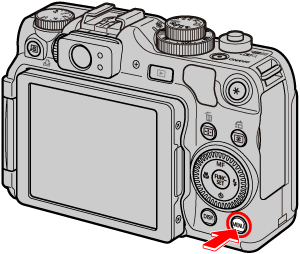
3. 出現下方視窗。
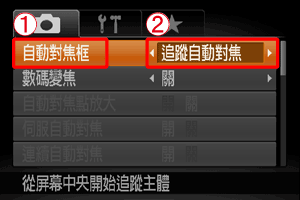
按向下 <方向按鈕> 以選擇 [自動對焦框]。
以選擇 [自動對焦框]。左右按 <方向按鈕> 以選擇 [追蹤自動對焦]。
以選擇 [追蹤自動對焦]。完成這些設定後,按 <MENU> () 按鈕。
) 按鈕。4. 出現下方視窗。
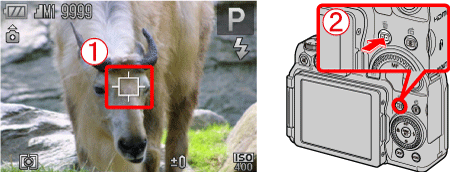 將相機指向要對焦的主體使 () 出現在主體上,然後 按 <自動對焦框選擇器> (
 ) 按鈕。
) 按鈕。- 偵測到主體時,相機將發出一聲提示音並顯示 ( )。即使主體移動,相機也會在一定範圍以內繼續追蹤主體。
)。即使主體移動,相機也會在一定範圍以內繼續追蹤主體。- 如果相機未偵測到主體,() 將出現在螢幕上。
) 將出現在螢幕上。REFERENCE
- 要取消追蹤,再次按 <自動對焦框選擇器> () 按鈕。
- 在未按 <自動對焦框選擇器> () 按鈕的情況下,即使半按快門按鈕,相機仍將偵測主體。拍攝完成後,() 將會出現在螢幕中央。
5. 拍攝。
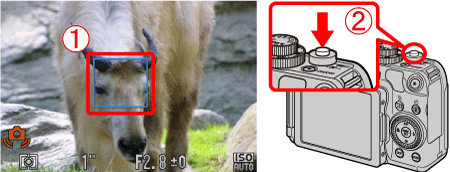 半按快門按鈕。() 將變為藍色 (
 ),當相機繼續調整對焦和曝光時,它將繼續追蹤主體。 完全按下快門按鈕進行拍攝。
- 即使在拍攝完成後,() 仍會顯示,且相機將繼續追蹤主體。
) 仍會顯示,且相機將繼續追蹤主體。