格式化記憶卡
解決方案
有常規格式化和低階格式化兩種格式化類型。
在以下情況中,建議使用相機格式化記憶卡。
- 使用新購買的記憶卡時
- 使用透過其他相機或電腦格式化的記憶卡時
如果遇到以下任何問題,執行低階格式化可能會解決問題。
- 出現 [記憶卡錯誤] 訊息。
- 影像寫入記憶卡或從記憶卡讀取影像的速度,或者連續拍攝速度降低。
- 短片拍攝中途停止。
- 相機無法正常工作。
IMPORTANT
- 操作按鈕的位置及形狀、顯示的螢幕及設定項目可能因您使用的型號而異。
- 格式化 (初始化) 記憶卡將刪除記憶卡上的所有資料。格式化前請將記憶卡中的資料複製到電腦或其他裝置上。
- 格式化記憶卡或刪除記憶卡上的資料僅更改了卡上的檔案管理資訊,並不保證其內容已完全被刪除。轉贈或丟棄記憶卡前請注意。當丟棄記憶卡時,請採取物理摧毀記憶卡等措施以防個人資訊洩露。
- 使用 Eye-Fi 卡時,請先將卡上隨附的軟件安裝到電腦上,然後再對該卡進行初始化。
NOTE
- 格式化記憶卡時螢幕上顯示的總容量可能小於記憶卡上標識的容量。
1. 按相機的 <電源> 按鈕。
2. 按 <MENU> ( ) 按鈕。
) 按鈕。
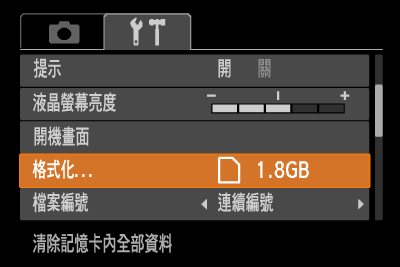
) 按鈕。3. 下方螢幕出現在液晶螢幕中。

左右按 <方向按鈕> 選擇  [設定] (
 ) 設定頁。
[設定] () 設定頁。上下按 <方向按鈕> 選擇  [格式化]。
[格式化]。作出選擇後,按 <FUNC./SET> ( ) 按鈕。
) 按鈕。
) 按鈕。4. 將出現下方螢幕。
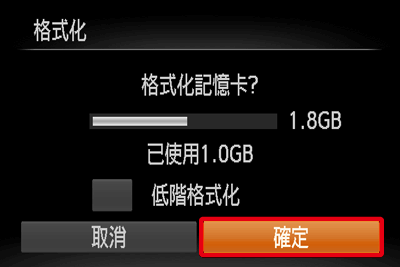
左右按 <方向按鈕> 選擇 [確定]。
作出選擇後,按 <FUNC./SET> () 按鈕。
) 按鈕。NOTE
- 當您覺得記憶卡記錄/讀取速度變慢或想要完全刪除資料時,建議執行記憶卡低階格式化。
- 當執行低階格式化時,選擇 [低階格式化],然後左右按 <方向按鈕> 顯示 (
 ) 標記。
) 標記。 - 低階格式化可能比標準格式化花費更長時間,因為所有記錄的資料都將被刪除。
5. 將出現下方螢幕。
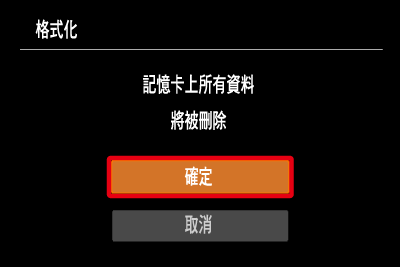
上下按 <方向按鈕> 選擇 [確定]。
作出選擇後,按 <FUNC./SET> () 按鈕。
) 按鈕。6. 出現以下螢幕,記憶卡已被格式化 (初始化)。
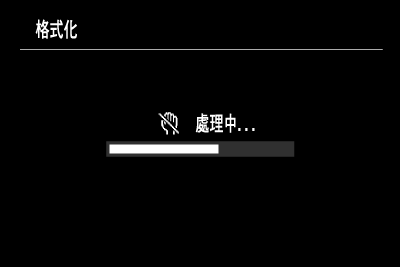
7. 將出現下方螢幕。
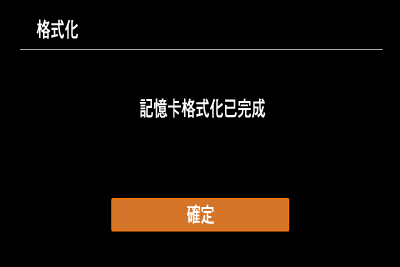
按 <FUNC./SET> () 按鈕。
) 按鈕。8. 格式化完畢後,液晶螢幕上會出現以下畫面。