









進行影印
解決方案
本節介紹在一般紙張上影印 A4 文件的步驟。
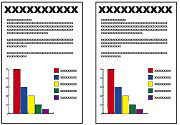
1. 準備影印。
(1) 開啟電源。
(2) 裝入紙張。
請參見[裝入紙張 ]
此處,我們確定 A4 一般紙張已裝入紙匣中。
NOTE
- 紙匣中載入 A4、B5、A5 或 Letter 大小的一般紙張。在後端托盤中載入其他大小或類型的紙張。
(3) 輕輕開啟出紙托盤,然後開啟出紙托盤擴展架。

(4) 在「主頁」螢幕上選擇「影印」 。
。
。(5) 在原稿平台上裝入原稿。
要在原稿平台上放入原稿,將其與校準標記 對齊,影印面向下,如下所示。
對齊,影印面向下,如下所示。然後輕輕蓋上文件蓋。
NOTE
- 使用顏色較淺的筆或高亮筆書寫的字或線條可能無法正確影印。

2. 開始影印。
(1) 使用[+]或[-]按鈕(A)以指定份數。
可以使用[轉盤]更改份數。
(2) 使用  或
或 按鈕(B)指定放大倍率。
或 按鈕(B)指定放大倍率。此處,我們選擇「100%」。
(3) 使用  或
或 按鈕 (C) 指定影印強度。
或 按鈕 (C) 指定影印強度。按下 按鈕降低強度,按 按鈕增加強度。您也可以選擇自動強度調整。
按鈕降低強度,按 按鈕增加強度。您也可以選擇自動強度調整。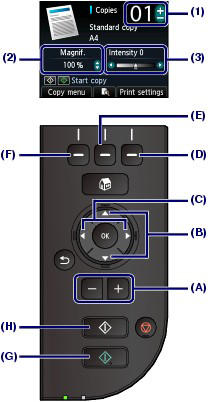
(4) 請按右側功能按鈕 (D),選擇「列印」設定,然後確認頁面尺寸,媒體類型等。
此處頁面尺寸選擇的是 A4,類型選擇的是一般紙張。
要更改設定,使用 或 按鈕(轉盤)(B)選擇要變更的項目,然後使用 或 按鈕(C)選擇選項。確認或變更設定,按 [OK] 按鈕返回影印待命螢幕。
或 按鈕(轉盤)(B)選擇要變更的項目,然後使用 或 按鈕(C)選擇選項。確認或變更設定,按 [OK] 按鈕返回影印待命螢幕。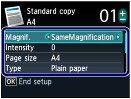
NOTE
- 在原稿平台上影印原稿時,如果按下中央功能按鈕 (E),可以預覽列印結果。
- 如果按下左側功能按鈕 (F) 選擇「影印」功能表,可以選擇各種影印功能,例如滿版影印。
(5) 按[彩色]按鈕(G)進行彩色影印,或[黑白]按鈕(H)進行黑白影印。
本機開始影印。
影印完成後從原稿平台上取出原稿。
IMPORTANT
- 影印完成前,請勿開啟文件蓋或移動裝入的原稿。
NOTE
- 按[停止]按鈕取消影印。
按右側功能按鈕在影印待命螢幕中選擇「列印設定」。您可以選擇項目,如頁面大小,媒體類型或列印數量,並變更設定。

(1) 放大(放大倍率)
指定放大方法。您可以選擇頁面大小來指定影印比例︰A4 至 A5、A4 至 B5 等。如果您不想擴大/縮小頁面大小,請選擇「等倍率」。
(2) 強度
要執行黑暗/明亮影印時,請指定強度。選擇「自動」,根據原稿自動調整強度。
(3) 頁面大小
選擇要列印紙張的頁面大小︰A4, 8.5" x 11" (LTR) 等
(4) 類型(媒體類型)
選擇要列印紙張的媒體類型︰一般紙張、超光亮 II 等
NOTE
- 如果沒有正確選擇頁面大小或媒體類型,本機可能從錯誤的紙張來源送紙或以不合適的列印品質列印。
請參見[送紙的紙張來源 ]
(5) 列印數量 (列印數量)
根據要影印的原稿選擇列印品質︰標準、高等。可用的列印品質設定取決於類型中選擇的紙張。
(6) 雙面
將兩份原稿的一面影印到一頁紙的兩面。當選擇雙面時,按右功能按鈕選擇[進階]並指定列印紙張的裝訂面。
(7) 佈局
選擇佈局︰2 合 1 影印或4 合 1 影印。
(8) 方向
選擇原稿的影印方向︰橫向或縱向。
NOTE
- 如果設定了兩面或選擇了雙面影印,頁面大小選擇 A4 或 8.5"x11" (LTR),類型選擇一般紙張。
- 如果選擇了2 合 1 影印或4 合 1 影印,頁面大小可以選擇 A4 或 8.5"x11" (LTR)。
- 如果選擇滿版影印,頁面大小請選擇 8.5"x11" (LTR)、A4、4"x6"(10x15cm) 或 5"x7"(13x18cm),類型請選擇一般紙張以外的任何紙張類型。
- 如果選擇了滿版影印,由於列印的影像被擴展到整個頁面,可能發生輕微剪裁邊緣的現象。
- 頁面大小、媒體類型、列印品質、自動強度調整等設定會保留,即使關閉電源並重新開啟,這些設定仍將在下次選擇[影印]時出現。
- 如過某些設定項目組合不能使用,則不能使用的項目會出現
 標記。按一下左側功能按鈕選擇錯誤的詳細資訊,查看錯誤訊息,然後更正設定。
 - 如果您使用「快速」且媒體類型設定為「一般紙張」,而列印品質未如理想,選擇「標準」或「高」重新嘗試影印。
- 如何選擇實用的影印功能表
本節介紹選擇影印功能表的步驟。
1. 確保本機已開啟。
2. 將原稿放到原稿平台上。
NOTE
- 關於您能影印的原稿類型和條件的詳細資訊。
3. 選擇 [主頁]螢幕上的[影印]。
[主頁]螢幕上的[影印]。顯示標準影印螢幕。
4. 按左功能按鈕。
顯示「影印」功能表螢幕。
5. 使用
按鈕選擇影印功能表。
按鈕選擇影印功能表。選擇您要使用的影印功能表,然後按螢幕說明操作。
NOTE
- 如果您在選擇了[標準影印]之外的影印功能表後返回至[標準影印],按[停止]按鈕。如果份數、放大倍率或強度已設定,按兩下[停止]按鈕。
- 選擇了影印功能表後,您可以按右功能按鈕在影印待命螢幕上更改列印設定。因影印功能表而異,無法選擇某些設定項目或指定某些設定。
- 在紙張的兩面進行影印(雙面影印)
您可以將兩頁原稿影印到一頁紙張的兩面。

(A)長邊裝訂
(B)短邊裝訂
1. 顯示[影印]功能表螢幕。
2. 裝入紙張。
3. 選擇 「雙面影印」,然後按[OK]按鈕。
「雙面影印」,然後按[OK]按鈕。顯示雙面影印預設設定。
4. 確認 LCD 上的說明並按[OK]按鈕。
顯示影印待命螢幕。
NOTE
- 您可以指定紙張的裝訂面。要指定裝訂面,按下列步驟操作。
1. 在影印待命螢幕上按右功能按鈕。
顯示「列印設定」螢幕。
2. 使用
按鈕選擇[雙面]。
按鈕選擇[雙面]。3. 確認指定了[雙面],然後按右功能按鈕。
顯示[列印紙張裝訂面]螢幕。
4. 使用
按鈕選擇裝訂側,然後按下[OK]按鈕。
按鈕選擇裝訂側,然後按下[OK]按鈕。顯示「列印設定」螢幕。要返回影印待命螢幕,再次按[OK]按鈕。
5. 使用 + 或 - 按鈕指定份數。
根據需要,更改列印設定。
6. 按[彩色]按鈕進行彩色影印,或[黑白]按鈕進行黑白影印。
印表機開啟掃描原稿正面(第一頁)。掃描完畢後,顯示[文件設定]螢幕。
NOTE
- 如果按左功能按鈕,則只影印原稿正面(第一頁)。
7. 從原稿平台取出原稿正面(第一頁),然後在原稿平台中裝入原稿背面(第二頁)。
8. 按一下[OK]按鈕。
印表機開啟掃描原稿背面(第二頁)並影印。
NOTE
- 此影印功能可與[2 合 1 影印]或[4 合 1 影印]一起使用。當一起使用這些影印功能表時,在列印設定螢幕的[佈局]中選擇[2 合 1 影印]或[4 合 1 影印]。
關於[2 合 1 影印]或[4 合 1 影印]的詳細資訊,參閱以下連結。
-> [將兩頁原稿影印到一頁紙張的兩面(2 合 1 影印)]
-> [將四頁原稿影印到一頁紙張的兩面(4 合 1 影印)]
- 當您執行雙面黑白影印時,影印強度可能與執行單面黑白影印的強度不一樣。
- 將兩頁原稿影印到一頁紙張的兩面(2 合 1 影印)
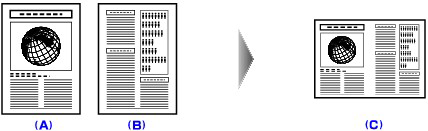
您可以透過縮小影像將兩頁原稿(A) (B)影印到一頁紙張 (C)。
1. 顯示[影印]功能表螢幕。
2. 裝入紙張。
3. 選擇 「2 合 1 影印」,然後按[OK]按鈕。
「2 合 1 影印」,然後按[OK]按鈕。顯示 2 合 1 影印預設設定。
4. 確認 LCD 上的說明並按[OK]按鈕。
顯示影印待命螢幕。
NOTE
- 您可以指定佈局。要指定佈局,按下列步驟操作。
1. 在影印待命螢幕上按右功能按鈕。
顯示「列印設定」螢幕。
2. 使用
按鈕選擇[佈局]。
按鈕選擇[佈局]。3. 確認指定了[2 合 1 影印],然後按右功能按鈕。
顯示[2 合 1 影印]佈局螢幕。
4. 使用
按鈕選擇佈局,然後按下[OK]按鈕。
按鈕選擇佈局,然後按下[OK]按鈕。顯示「列印設定」螢幕。要返回影印待命螢幕,再次按[OK]按鈕。
5. 使用 + 或 - 按鈕指定份數。
根據需要,更改列印設定。
6. 按[彩色]按鈕進行彩色影印,或[黑白]按鈕進行黑白影印。
本機開始掃描原稿第一頁。掃描完畢後,顯示[文件設定]螢幕。
NOTE
- 如果按左功能按鈕,則僅影印原稿第一頁。
7. 將原稿第一頁從原稿平台中取出,然後載入原稿第二頁。
8. 按一下[OK]按鈕。
本機開始掃描原稿第二頁並影印。
NOTE
- 此影印功能表可與[雙面影印]一起使用。如果一起使用此影印功能表,則可以將四頁原稿影印在一張紙上。這種情況下,紙張每面影印兩頁原稿。當一起使用此影印功能表時,在列印設定螢幕中的[雙面]中選擇[雙面]。掃描第二頁原稿完畢後,顯示[文件設定]螢幕,按螢幕說明掃描第三和第四頁原稿。關於雙面影印的詳細資訊,參閱[影印到紙張的兩面(雙面影印)]。
- 當掃描時,如果「設備記憶體已滿,無法繼續操作。」出現在螢幕上,將列印品質設定為標準或減少文件數量,然後重新影印。如果問題仍未解決,將列印品質設定為「快速」並重新嘗試影印。
- 將四頁原稿影印到一頁紙張(4 合 1 影印)
您可以透過縮小影像將四頁原稿影印到一頁紙張 。四種不同佈置可用。

1. 顯示[影印]功能表螢幕。
2. 裝入紙張。
3. 選擇 「4 合 1 影印」,然後按[OK]按鈕。
「4 合 1 影印」,然後按[OK]按鈕。顯示 4 合 1 影印預設設定。
4. 確認 LCD 上的說明並按[OK]按鈕。
顯示影印待命螢幕。
NOTE
- 您可以指定佈局。要指定佈局,按下列步驟操作。
1. 在影印待命螢幕上按右功能按鈕。
顯示「列印設定」螢幕。
2. 使用
按鈕選擇[佈局]。
按鈕選擇[佈局]。3. 確認指定了[4 合 1 影印],然後按右功能按鈕。
顯示[4 合 1 影印]佈局螢幕。
4. 使用
按鈕選擇佈局,然後按下[OK]按鈕。
按鈕選擇佈局,然後按下[OK]按鈕。顯示「列印設定」螢幕。要返回影印待命螢幕,再次按[OK]按鈕。
5. 使用 + 或 - 按鈕指定份數。
根據需要,更改列印設定。
6. 按[彩色]按鈕進行彩色影印,或[黑白]按鈕進行黑白影印。
本機開始掃描原稿第一頁。掃描完畢後,顯示[文件設定]螢幕。
NOTE
- 如果按左功能按鈕,則僅影印原稿第一頁。
7. 將原稿第一頁從原稿平台中取出,然後載入原稿第二頁。
8. 按一下[OK]按鈕。
本機開始掃描原稿第二頁。掃描完畢後,顯示[文件設定]螢幕。
NOTE
- 如果按左功能按鈕,則影印原稿第一頁和第二頁。
9. 按步驟 7 和 8 掃描原稿第三和第四頁。
當掃描原稿第四頁完畢時,印表機開啟影印。
NOTE
- 此影印功能表可與[雙面影印]一起使用。如果一起使用此影印功能表,則可以將八頁原稿影印在一張紙上。這種情況下,紙張每面影印四頁原稿。當一起使用此影印功能表時,在列印設定螢幕的[雙面]中選擇[雙面]。掃描第四頁原稿完畢後,顯示[文件設定]螢幕,按螢幕說明掃描原稿其他頁。關於雙面影印的詳細資訊,參閱[影印到紙張的兩面(雙面影印)]。
- 當掃描時,如果「設備記憶體已滿,無法繼續操作。」出現在螢幕上,將列印品質設定為標準或減少文件數量,然後重新影印。如果問題仍未解決,將列印品質設定為「快速」並重新嘗試影印。
- 無邊界影印(滿版影印)
可以影印影像以使其充滿整頁紙張而無邊界。

1. 顯示[影印]功能表螢幕。
2. 裝入紙張。
3. 選擇 「滿版影印」,然後按[OK]按鈕。
「滿版影印」,然後按[OK]按鈕。4. 使用 + 或 - 按鈕指定份數。
根據需要,更改列印設定。
5. 按[彩色]按鈕進行彩色影印,或[黑白]按鈕進行黑白影印。
本機開始影印。
NOTE
- 由於列印的影像被擴展到整個頁面,可能發生剪裁邊緣的現象。您可以按需要從原始影像的邊距變更要剪裁的寬度。但是如果擴展量很大,則裁剪區域也會很大。
- 關於滿版影印可以使用的紙張大小和媒體類型的詳細資訊,請參閱 [列印區域 ]
- 影印厚的原稿如書籍(消除黑框影印)
影印厚的原稿文件如書籍時,您可以使用影像和裝訂線四周不帶黑框影印。使用此功能,您可以減少不必要的墨水消耗。

1. 顯示[影印]功能表螢幕。
2. 裝入紙張。
3. 選擇 「消除黑框影印」,然後按[OK]按鈕。
「消除黑框影印」,然後按[OK]按鈕。4. 使用 + 或 - 按鈕指定份數。
根據需要,更改列印設定。
5. 按[彩色]按鈕進行彩色影印,或[黑白]按鈕進行黑白影印。
本機開始影印。
NOTE
- 關閉文件蓋。
- 影像四周可能出現窄的黑框。此功能僅取消黑框。如果掃描的書籍太薄或在窗邊或明亮的環境使用本機時,可能仍有黯淡的黑框。如果原稿色彩較暗,本機無法區分色彩和陰影,這可能造成摺痕處輕微剪裁或陰影。
- 顯示影印待命螢幕時,按中央功能按鈕可以預覽列印結果。
- 影印光碟標籤面
影印已存在的 BD/DVD/CD 標籤並將其列印在可列印光碟上。
IMPORTANT
- 您無法在 3.15 英吋 / 8 cm 可列印光碟上列印。
- 在顯示訊息提示您放置可列印光碟前,請勿連接光碟托盤。否則將損壞本機。
1. 顯示[影印]功能表螢幕。
2. 選擇 光碟標籤,然後使用[OK]按鈕確認選擇。
光碟標籤,然後使用[OK]按鈕確認選擇。顯示列印範圍設定螢幕。
3. 使用
按鈕選擇「外徑」或「內徑」,並使用
按鈕更改列印範圍。
按鈕選擇「外徑」或「內徑」,並使用
按鈕更改列印範圍。4. 使用[OK]按鈕確認選擇。
NOTE
- 測量可列印光碟列印面的外徑及內徑,確保您設定的值小於測量的外徑且大於測量的內徑。
- 關於可列印光碟的更多資訊,請聯繫光碟製造商。
5. 使用
按鈕選擇建議的光碟或其他光碟,然後使用[OK]按鈕確認選擇。
按鈕選擇建議的光碟或其他光碟,然後使用[OK]按鈕確認選擇。NOTE
- 如果您使用的是推薦光碟,指定「推薦光碟」進行適合的強度列印。否則,指定「其他光碟」。
6. 在原稿平台上裝入用於影印的原 BD/DVD/CD,然後用[OK]按鈕執行下一步。
顯示光碟標籤待命螢幕。
IMPORTANT
- 確保載入時,BD/DVD/CD 的標籤面朝下且居於原稿平台中央。如果您在原稿平台邊緣載入,部分影像可能會被裁剪。
7. 使用[彩色]按鈕進行彩色影印,或[黑白]按鈕進行黑白影印。
8. 確認訊息,然後放置可列印光碟。
使用左[功能]按鈕查看如何放置可列印光碟。
9. 使用[OK]按鈕開始影印。
本機開始影印。
NOTE
- 影印過程中請勿直視光源。
- 使用[停止]按鈕取消影印。
- 列印後,讓光碟的列印面自然變乾。請勿嘗試使用吹風機或將列印輸出結果置於直接日光下將其弄乾。墨水變乾前,請勿接觸列印面。
- 當連續列印 10 張以上的光碟時,為保證列印品的質素優良,建議在列印 10 張後停止列印。要停止列印,從印表機上取下光碟托盤,然後關閉內蓋。約 3 分鐘後,開啟內蓋,將光碟托盤連接到印表機上,然後恢復列印。