
校準列印頭
解決方案
您需要準備︰一張 A4 或 Letter 大小的一般紙張(包括再生紙張)*
* 務必使用兩面都潔白乾淨的紙張。
1. 確保電源已開啟。
2. 確保已在紙匣中載入一張或多張 A4 或 Letter 大小的一般紙張。
3. 輕輕開啟出紙托盤,然後開啟出紙托盤擴展架。
4. 列印列印頭校準頁。
(1) 在[主頁]螢幕上選擇[設定] 。
。
。出現[設定]功能表螢幕。
(2) 選擇「維護」 ,並按[OK]按鈕。
,並按[OK]按鈕。「維護」螢幕將出現。
(3) 選擇[自動列印頭校準],並按[OK]按鈕。
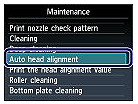
確認螢幕將出現。
(4) 確認顯示的訊息,選擇[是],並按一下 [OK] 按鈕。
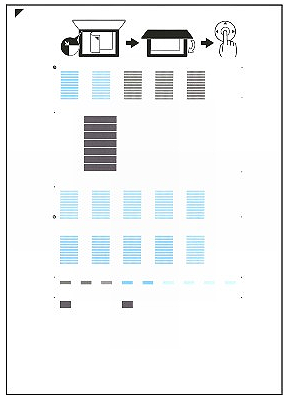
列印列印頭校準頁。
IMPORTANT
- 請勿觸摸列印頭校準頁上的任何列印區域。
- 小心不要弄髒列印頭校準頁。如果校準頁髒污或有皺紋,可能無法正確掃描。
(5) 當出現「列印圖案是否正確?」時,確認圖案列印正確,選擇[是],然後按[OK]按鈕。
5. 掃描列印頭校準頁以調整列印頭位置。
(1) 確認訊息,並在原稿平台上裝入列印頭校準頁。
裝入列印頭校準頁時,列印面朝下,並將校準頁左上角的標記 與校準標記
與校準標記  對齊。
對齊。
與校準標記 對齊。
(2) 輕輕關閉文件蓋,並按[OK]按鈕。
本機開始掃描列印頭校準頁,列印頭位置將自動調整。
IMPORTANT
- 調整列印頭位置完畢前,請勿開啟文件蓋或移動原稿平台上的列印頭校準頁。
- 如果出現「無法掃描列印頭校準頁」訊息,請按下[OK]按鈕。
請參閱[LCD 螢幕上顯示的錯誤訊息 ]。
(3) 當出現完成螢幕時,按[OK]按鈕。
螢幕返回至[維護]螢幕。
當調整列印頭位置完畢後,取下原稿平台中的列印頭校準頁。
NOTE
- 按[主頁]按鈕退出[設定]並顯示[主頁]螢幕。
- 要列印並查看當前列印頭位置調整值,請在[維護]功能表中選擇[列印頭校準數值]。
執行手動列印頭校準的步驟如下:
1. 開啟印表機驅動程式安裝視窗
2. 按一下「維護」標籤上的「自訂設定」。
開啟「自訂設定」對話方塊。
3. 將列印頭校準切換到手動
勾選「手動校準列印頭」核選方塊。
4. 傳輸設定
按一下「傳送」,當確認訊息出現時,按「OK」。
5. 按一下「維護」標籤上的「列印頭校準」
開啟「開始列印頭校準」對話方塊。
6. 將紙張載入印表機
在紙匣中裝入三張 A4 或 Letter 大小的一般紙張。
7. 執行列印頭校準
確定印表機已開啟並按一下[校準列印頭]。
按訊息說明操作。
8. 檢查列印圖案。
在相應方塊中輸入線條最少的圖案的編號。
在預覽視窗中按一下線條最少的圖案,可自動在相應方塊中設定它們的編號。
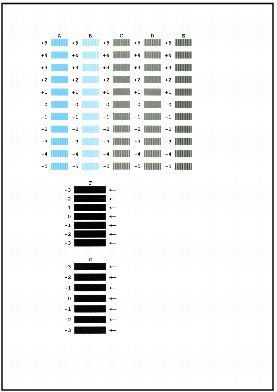
輸入完所有必要的數值後,按[OK]。
NOTE
- 如果選出最佳圖案比較困難,選出那些垂直白色條紋最不明顯的設定。
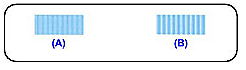
(A) 不大明顯的垂直白色條紋
(B) 較為明顯的垂直白色條紋
- 如果選出最佳圖案比較困難,選出那些水平白色條紋最不明顯的設定。
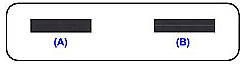
(A) 不大明顯的水平白色條紋
(B) 較為明顯的水平白色條紋
9. 確認顯示的訊息,然後按一下「OK」
列印第二個圖案。
IMPORTANT
列印過程中請勿開啟掃描單元(機蓋)。
10. 檢查列印圖案。
在相應方塊中輸入線條最少的圖案的編號。
在預覽視窗中按一下線條最少的圖案,可自動在相應方塊中設定它們的編號。
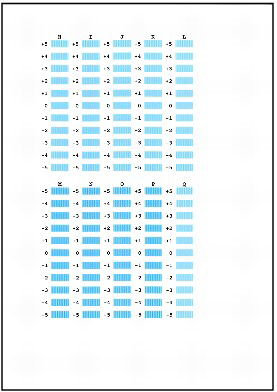
輸入完所有必要的數值後,按[OK]。
NOTE
如果選出最佳圖案比較困難,選出那些垂直白色條紋最不明顯的設定。
(A) 不大明顯的垂直白色條紋
(B) 較為明顯的垂直白色條紋
11. 確認顯示的訊息,然後按一下「OK」
列印第三個圖案。
IMPORTANT
列印過程中請勿開啟掃描單元(機蓋)。
12. 檢查列印圖案。
在相應方塊中輸入水平條紋最不明顯的圖案編號。
在預覽視窗中按一下水平條紋最不明顯的圖案,可自動在相應方塊中設定它們的編號。
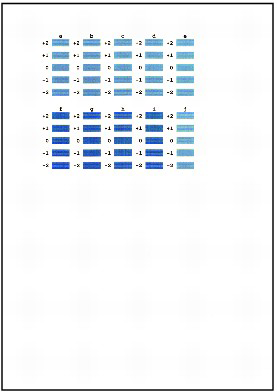
輸入完所有必要的數值後,按[OK]。
NOTE
如果選出最佳圖案比較困難,選出那些水平白色條紋最不明顯的設定。
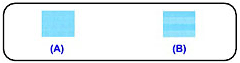
(A) 不大明顯的水平白色條紋
(B) 較為明顯的水平白色條紋
NOTE
要列印並確認當前設定,請開啟「開始列印頭校準」對話方塊,並按一下「列印校準值」。