









編輯檔案
解決方案
您可以使用 MP Navigator EX 或本機附帶的應用程式編輯影像或將其轉換為文字檔案。當掃描文件並儲存後,開啟「檢視並使用」視窗選擇您進行的影像操作。
NOTE
您也可以選擇儲存於電腦中的影像。
您可以在「校正/增強影像」視窗中校正/增強影像。
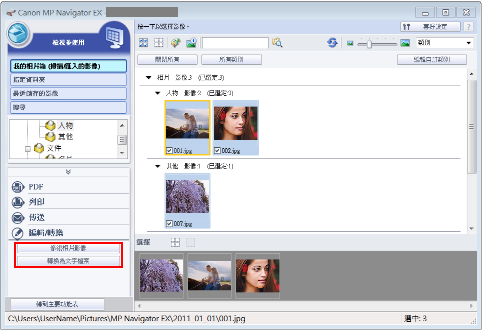
1. 選擇影像並按「編輯/轉換」。
2. 在清單中按「修復相片影像」。
「校正/增強影像」視窗開啟。
3. 在「校正/增強影像」視窗中校正/增強影像。
在掃描的雜誌和報紙中掃描文字,並將其顯示在記事本(Windows 隨附)中。
在掃描的雜誌和報紙中掃描文字,並將其顯示在[文字編輯](Macintosh 隨附)中。
IMPORTANT
- PDF 檔案無法轉換為文字檔案。
1. 選擇影像並按「編輯/轉換」。
2. 在清單中選擇「轉換為文字檔案」。
記事本(Windows 隨附)啟動,出現可編輯文字。
[文字編輯](Macintosh 隨附)啟動,出現可編輯文字。
NOTE
Windows:
- 只有以「一般」標籤上選擇的語言書寫的文字才能提取至記事本(Windows 隨附)中。在「一般」標籤上按「設定...」,根據要掃描的文件的語言指定相應的語言。當掃描多個文件時,您可以將提取的文字組合到一個檔案中。
- 顯示在記事本(Windows 隨附)中的文字僅作為參考。下列文件類型影像中的文字可能無法被正確檢測。
- 所含字體超出 8 點至 40 點範圍(300 dpi)的文件
- 傾斜的文件
- 上下顛倒的文件或文字方向錯誤(經過旋轉)的文件
- 有特殊字元、效果、斜體或手寫文字的文件
- 行距很窄的文件
- 文字背景有顏色的文件
- 含多語言的文件
Macintosh:
- 只有以「一般」標籤上選擇的語言書寫的文字才能提取至[文字編輯](Macintosh 隨附)中。在「一般」標籤上按「設定...」,根據要掃描的文件的語言指定相應的語言。當掃描多個文件時,您可以將提取的文字組合到一個檔案中。
- 顯示在[文字編輯](Macintosh 隨附)中的文字僅作為參考。下列文件類型影像中的文字可能無法被正確檢測。
- 所含字體超出 8 點至 40 點範圍(300 dpi)的文件
- 傾斜的文件
- 上下顛倒的文件或文字方向錯誤(經過旋轉)的文件
- 有特殊字元、效果、斜體或手寫文字的文件
- 行距很窄的文件
- 文字背景有顏色的文件
- 含多語言的文件