









夾紙
問題
如果列印過程中需要關閉本機取出夾紙,請在關閉本機前按[停止/重新設定]按鈕取消列印作業。
原因及解決方案
按照以下步驟取出紙張。
1.從後端托盤或出紙槽中較易的一側慢慢拽出紙張。

NOTE
- 如果紙張撕裂且剩餘一部分在印表機中,關閉印表機,開啟掃描單元(機蓋)並取出夾紙。
小心請勿觸摸印表機內部配件。
取出所有紙張後,關閉掃描單元(機蓋),再次啟動本機。
- 如果不能取出夾紙,關閉印表機並重新啟動。紙張可能自動輸出。
2.重新裝入紙張,然後按本機的[停止/重新設定]按鈕。
如果在步驟 1 中關閉本機,佇列中的所有列印作業均被取消。如果需要,請重新列印。
NOTE
如果不能取出印表機內的紙張或碎紙片,或如果取出紙張後繼續發生夾紙,聯繫佳能服務中心。
確認以下事項︰
檢查1︰出紙槽周圍是否有異物?
檢查2︰後端托盤中是否有異物?
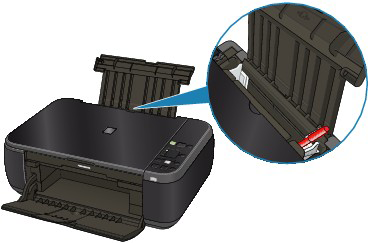
如果後端托盤中有異物,務必先關閉印表機,拔掉電源插頭,然後再取出異物。

檢查3︰紙張是否捲曲?