









與音樂一起播放視頻快拍場景
解決方案
如果播放視頻快拍場景時使用喜愛的歌曲作為背景音樂,可以將其作為簡短的影片欣賞。您可以使用隨附的音樂曲目之一,或連接外部音頻播放機以使用喜愛的歌曲作為背景音樂。
NOTE
與音樂一起播放視頻快拍場景時,將不播放原始聲音。
CAUTION
- 將視頻快拍和背景音樂儲存在同一記憶體中。
- 可以使用攝錄機隨附的 PIXELA Application 光碟將音樂從電腦傳輸至攝錄機或記憶卡。有關詳細資訊,請參閱 PIXELA ImageMixer 3 SE Ver.6 的使用說明書。
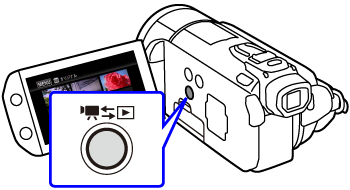
1. 按 < > 按鈕設定播放模式。
> 按鈕設定播放模式。請確保攝錄機處於影片播放模式。
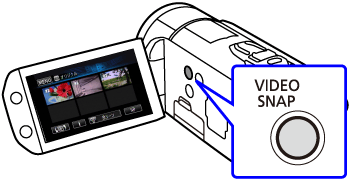
2. 按 <VIDEO SNAP> 按鈕開啟視頻快拍索引螢幕。
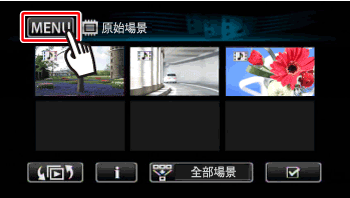
3. 點選 [MENU]。
4.  用手指上下拖曳,使 [選擇音樂] 進入橙色選擇列,
 然後點選右側的框。
用手指上下拖曳,使 [選擇音樂] 進入橙色選擇列, 然後點選右側的框。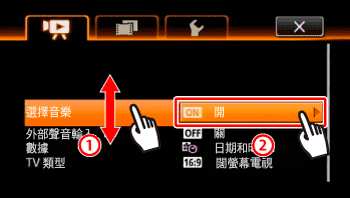
5. 點選 [ 開]。
開]。
開]。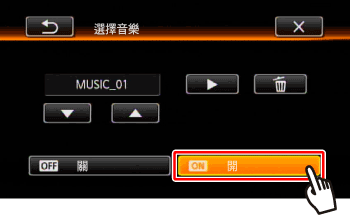
6. 點選 [ ] 或 [
] 或 [  ] 選擇所需音樂曲目。
] 或 [ ] 選擇所需音樂曲目。可以點選 [ ] 試聽選擇的曲目。再次點選 [
 ] 可停止播放。
] 試聽選擇的曲目。再次點選 [ ] 可停止播放。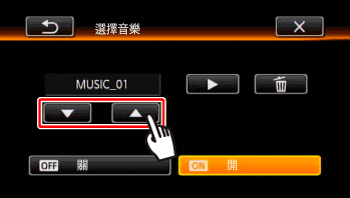
7. 點選 [ ] 關閉選單。
] 關閉選單。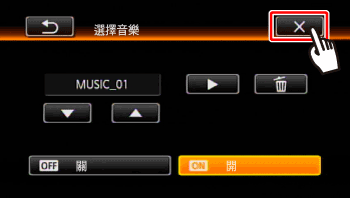
8. 返回索引螢幕,點選場景開始以所選音樂曲目播放。
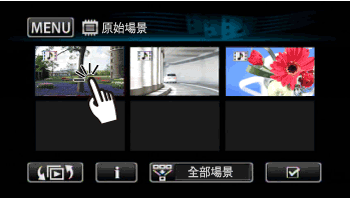
透過連接外部播放機使用喜愛的歌曲作為背景音樂。
1. 在電源關閉時連接攝錄機與音頻播放機。
您需要購買市面有售的音頻連接線,其中一端必須為迷你立體聲插頭 (用於連接至攝錄機的 MIC 端子);另一端視乎所用外部播放機而定。
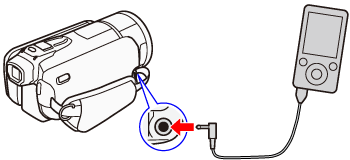
2. 按攝錄機的 < > 按鈕將其設定為播放模式。
> 按鈕將其設定為播放模式。3. 按 <VIDEO SNAP> 按鈕顯示視頻快拍索引螢幕。
4. 點選 [MENU]。
5. 用手指上下拖曳,使 [外部聲音輸入] 進入橙色選擇列, 然後點選右側的框。
用手指上下拖曳,使 [外部聲音輸入] 進入橙色選擇列, 然後點選右側的框。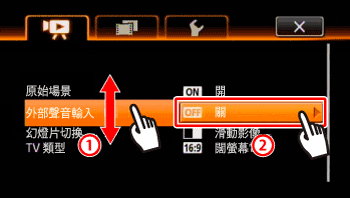
6. 調整音頻音量。
6-1. 點選 [ 開 ]。
]。
開 ]。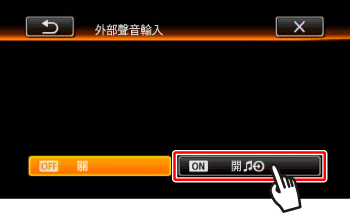
6-2. 在外部播放機上播放音樂。
當前音樂音量將顯示於音量計量器中。
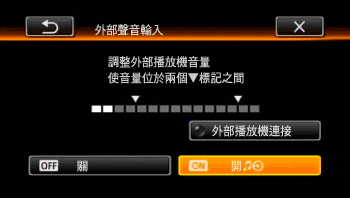
6-3. 在外部播放機上調整音頻音量,使音量計量器中顯示的音頻音量處於兩個 [ ] 標記之間。
] 標記之間。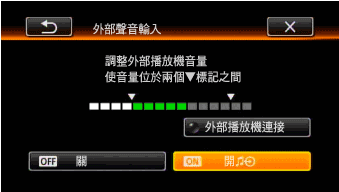
6-4. 點選 [ ] 關閉選單。
] 關閉選單。7. 點選要播放的視頻快拍場景。
視頻播放未連結至外部音頻。在外部播放機上開始播放音樂,然後開始播放場景。
REFERENCE
在步驟 6 中設定音樂音量時,停止音頻播放機並點選 [ ] 可以使視頻播放與外部播放機上音樂的開始或停止相連結。
] 可以使視頻播放與外部播放機上音樂的開始或停止相連結。如果 [ ] 開啟,則播放設定如下。
] 開啟,則播放設定如下。- 將從索引螢幕中的第一個場景開始播放。
- 外部音頻輸入停止時,視頻播放將暫停。外部音頻輸入恢復時,視頻播放將自動恢復。