如果相機無法被 Windows 7 檢測到 (EOS Utility Ver.2.x)
解決方案
如果相機無法被 Windows 7 正確識別,請檢查以下項目。
REFERENCE
如果相機不能被 EOS Utility 軟件識別,請嘗試以下方法能否修復此問題。
- 支援的軟件版本可能會根據所使用的相機及電腦上安裝的作業系統而不同。
- 使用的相機或電腦與最初使用的型號不同時,請下載 EOS Utility 的支援版本。用於各種相機/作業系統的 EOS Utility Updater 版本可從佳能首頁下載。
NOTE
如果記憶卡上的影像過多 (1,000 張以上),可能會出現匯入問題。
在此情況下,請使用讀卡器匯入影像。
如果電腦有多個 USB 連接埠,將連接線切換到其他連接埠可能有助於正確識別相機。
1. 從 [開始] 選單 ( ),按一下 [控制台] (
 )。
)。
),按一下 [控制台] ()。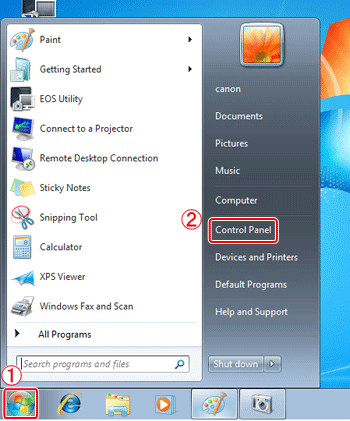
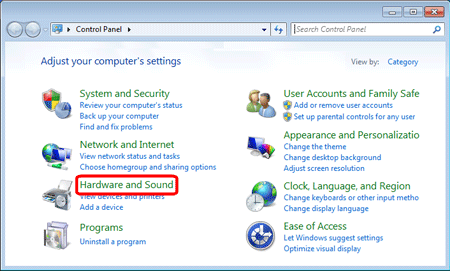
2. 按一下 [硬體和音效]。
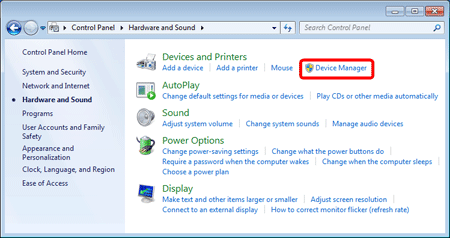
3. 按一下 [裝置管理員]。
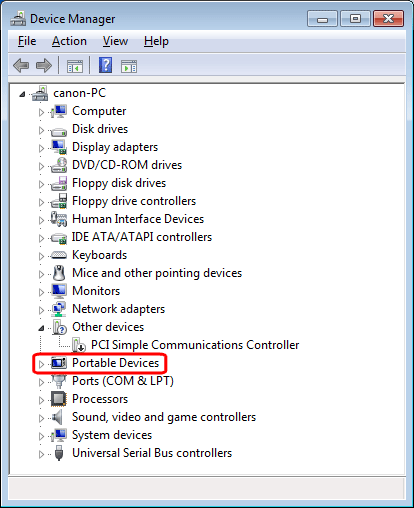
4. 按兩下 [可攜式裝置]。
5. 按一下相機的型號名稱,並 按一下 [  ](解除安裝)。
按一下相機的型號名稱,並 按一下 [ ](解除安裝)。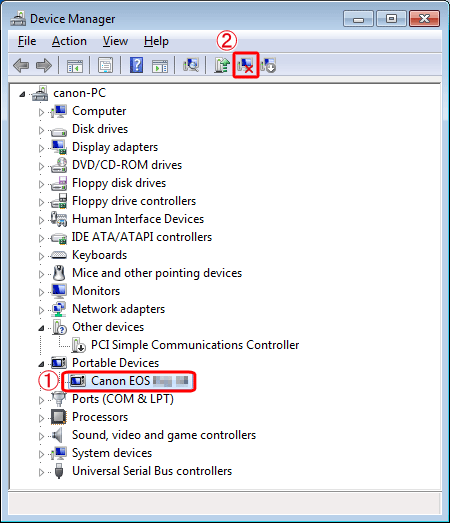
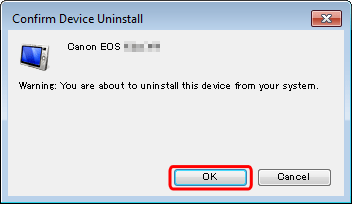
6. 按一下 [確定 (OK)]。
7. 按一下 [ ] (掃描硬體變更)。
] (掃描硬體變更)。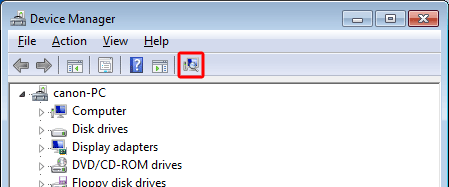
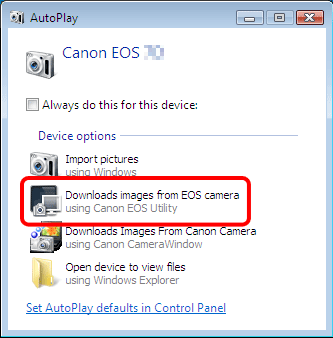
8. 如果出現以下類似視窗,請選擇 [從 EOS 相機下載影像 (Downloads images from EOS camera)] 以使用 EOS Utility 下載影像至電腦。* 有關使用 EOS Utility 下載影像的詳細資訊,請參閱相機隨附的 EOS Utility 使用說明書 (包含在光碟中)。* 或者,按一下 [  ] 以關閉視窗。
] 以關閉視窗。如果沒有出現此視窗,按兩下桌面上的 EOS Utility 圖示啟動此應用程式。
*如果相機未隨附上述項目 (EOS Utility 軟件/使用說明書),請從佳能首頁下載。