









如何從所拍攝視頻中您喜愛的場景內捕捉影像
解決方案
可以從之前記錄的視頻中捕捉喜愛的影像。也可以捕捉在一秒內記錄的一系列連續影像。捕捉的影像尺寸為 1920 英吋 x 1080 英吋,並且您可以從三個選項中選擇影像質量。
1. 按 < > 按鈕設定為播放模式。
> 按鈕設定為播放模式。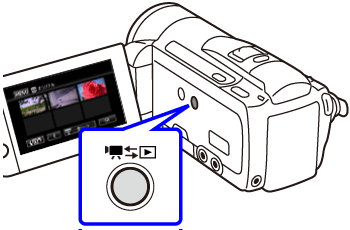
2. 點選 [ ] 從內置記憶體索引螢幕切換至記憶卡索引螢幕 (或反之) 以顯示「原始場景」或「播放清單」螢幕。
] 從內置記憶體索引螢幕切換至記憶卡索引螢幕 (或反之) 以顯示「原始場景」或「播放清單」螢幕。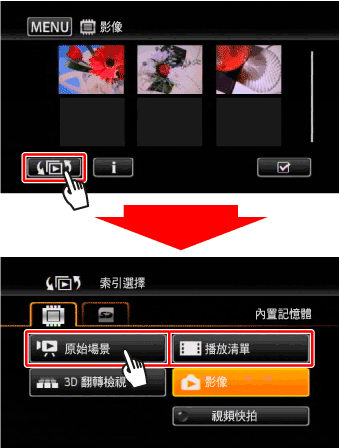
3. 選擇影像捕捉設定。
3-1. 點選 [MENU]。
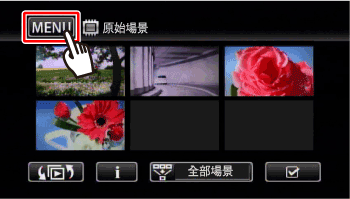
3-2. 點選 [ ]。
]。
]。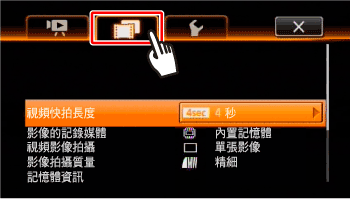
3-3.  用手指上下拖曳,使 [影像拍攝質量] 進入橙色選擇列,
 然後點選右側框內的區域。
用手指上下拖曳,使 [影像拍攝質量] 進入橙色選擇列, 然後點選右側框內的區域。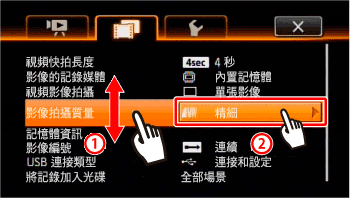
3-4. 選擇 [ 超精細]/[
 精細]/[
精細]/[ 一般] 並點選 [
 ]。
]。
超精細]/[ 精細]/[ 一般] 並點選 [ ]。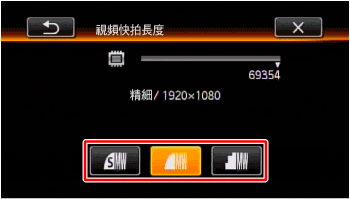
3-5. 用手指上下拖曳,使 [視頻影像拍攝] 進入橙色選擇列, 然後點選右側框內的區域。
用手指上下拖曳,使 [視頻影像拍攝] 進入橙色選擇列, 然後點選右側框內的區域。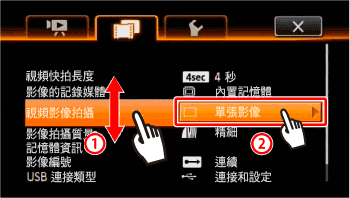
3-6. 要僅捕捉一張影像,請點選 [單張影像];要連續捕捉視頻,請點選 [連續拍攝]。
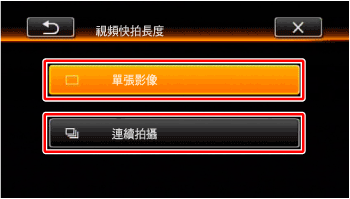
3-7. 點選 [ ] 關閉選單。
] 關閉選單。4. 點選要從中捕捉影像的場景進行播放。
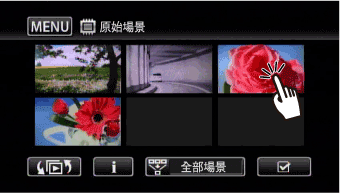
5. 在要捕捉的畫面暫停播放。
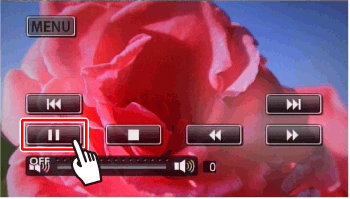
5-1. 點選螢幕以顯示播放控制項。
5-2. 在要捕捉影像的畫面點選 [ ]。
]。
]。
6. 完全按下 <PHOTO>。
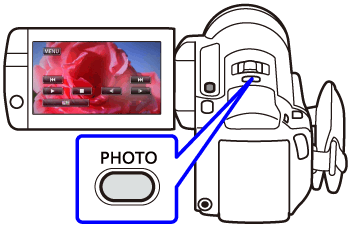
如要捕捉連續拍攝,請按住 < PHOTO >。攝錄機將逐一播放場景的每個畫面,並將每個畫面捕捉為單獨的影像。
REFERENCE
連續拍攝:
- 每次最多可以捕捉100 張影像。
- 場景結束時連續拍攝捕捉會停止( 在下一個場景的開始處暫停播放)。
- 將以 1/30 秒的間隔捕捉影像 (如果場景使用 [PF24] 影片格數記錄,則將以 1/24 秒的間隔捕捉影像)。
- 將影像複製到 Eye-Fi 卡時,如果您處於配置的網路範圍內,影像將自動上載。不保證本產品支援 Eye-Fi 卡功能 (包括無線傳輸)。如果使用 Eye-Fi 卡時出現問題,請諮詢 Eye-Fi 卡製造商。同時請注意,在許多國家或地區使用 Eye-Fi 卡需經過允許。未經允許不得使用 Eye-Fi 卡。如果不清楚所在國家或地區是否允許使用 Eye-Fi 卡,請諮詢 Eye-Fi 卡製造商。
NOTE
- 影像的資料代碼將會顯示原始場景記錄的日期及時間。
- 從快速移動的場景中捕捉的影像可能會模糊。
-
 /
/ /
/ 影像將記錄至選定為記錄影像的記憶體上。