









將 EOS 550D 連接到電視,在電視上檢視(播放)靜止影像和短片
解決方案
此相機允許您在電視上檢視靜止影像和短片。要檢視相機記憶卡上的影像,需要使用立體聲影音連接線或 HDMI 連接線連接相機和電視。
下面介紹將相機連接至非高清和高清電視檢視影像的方法。
CAUTION
- 在連接或拔掉相機和電視的連接線前,請關閉相機和電視。
NOTE
- 用電視調整短片的聲音大小。
- 因電視而異,影像的某些部份可能不會顯示。
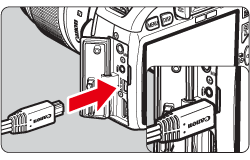
1. 將隨附的立體聲影音連接線連接至相機。
將立體聲影音連接線連接至相機的 <A/V OUT / DIGITAL>端子。將連接線插入 <A/V OUT / DIGITAL> 端子時,插頭的<Canon>標記朝向相機的後部。
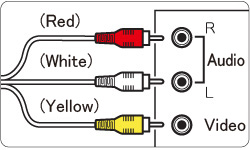
2. 將立體聲影音連接線連接至電視。
將立體聲影音連接線連接到電視的視頻輸入和音頻輸入端子。
3. 開啟電視,將電視的視頻輸入切換到所選的連接埠上。
4. 設定相機電源開關為<ON>。
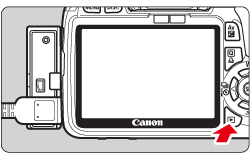
5. 按 <  >(播放)按鈕,檢查影像是否已記錄到 CF 卡上。
>(播放)按鈕,檢查影像是否已記錄到 CF 卡上。影像顯示在電視螢幕上。(相機的液晶螢幕不顯示任何畫面。)
要播放短片,參閱「播放短片」。
IMPORTANT
- 如果視頻系統與電視不符,則無法正常播放影像。使用[
 : 視頻系統]選單選項設定合適的視頻系統格式。
 - 請勿使用隨附影音連接線之外的連接線。如果使用其他連接線,可能無法顯示影像。
連接高清電視需要 HDMI 連接線 HTC-100(另購)。
1. 將 HDMI 連接線連接至相機的 <HDMI OUT>端子。
插頭的 < HDMI MINI> 標誌朝向相機的正面,將連接線插入< HDMI OUT >端子。
HDMI MINI> 標誌朝向相機的正面,將連接線插入< HDMI OUT >端子。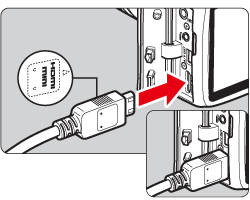
2. 將 HDMI 連接線連接至電視的 <HDMI IN>連接埠。
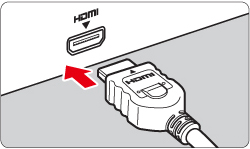
3. 開啟電視,將電視的視頻輸入選擇到連接的端子類型。
4. 設定相機電源開關為<ON>。
5. 如果 < > (播放)按鈕已按下,影像將顯示在電視螢幕上。(相機的液晶螢幕不顯示任何畫面。)
> (播放)按鈕已按下,影像將顯示在電視螢幕上。(相機的液晶螢幕不顯示任何畫面。)- 影像將自動以電視的最佳解像度顯示。
- 按<DISP.> 按鈕可以更改顯示格式。
- 要播放短片,參閱「播放短片」。
IMPORTANT
- 請勿連接任何其他設備的輸出端子至相機的<HDMI OUT> 端子。否則可能導致故障。
- 某些電視可能無法顯示拍攝的影像。這種情況下,使用隨附的影音連接線連接電視。
- 相機的 <A/V OUT / DIGITAL> 端子和 <HDMI OUT> 端子無法同時使用。
REFERENCE
對於 HDMI CEC 電視
當使用 HDMI 連接線將兼容 HDMI CEC 的電視連接到相機時,您可以使用電視的遙控器進行播放操作。有關詳細資訊,請參閱相機隨附的使用說明書。
6. 當執行至步驟 5「在非高清電視上檢視」或「在高清電視上檢視」時,按 <十字鍵> 選擇影像。
- 單張影像播放時,左上方顯示的 [
 ] 圖示表示短片。
 - 索引顯示時,影像左側的穿孔代表短片。短片無法在索引顯示上播放,按< SET >切換到單張顯示。
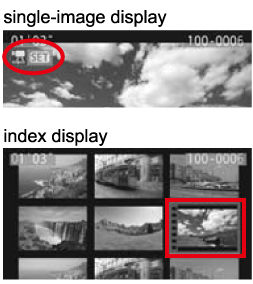
7. 在單張影像顯示上,按 <SET> 。
短片播放面板將出現在底部。
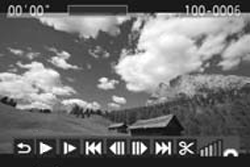
8. 按<十字鍵>選擇[ ],然後按 < SET > 按鈕開始播放短片。
],然後按 < SET > 按鈕開始播放短片。- 按<SET>按鈕可以暫停短片播放。
- 短片播放時,用電視調整聲音大小。(轉動 <主轉盤> 無法調整音量。)
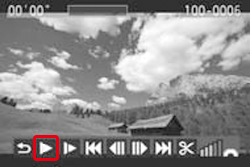
播放相關的項目
| 圖示 | 項目 | 播放說明 |
 |
退出 | 返回至單張影像顯示。 |
|
播放 | 按<SET>按鈕在播放和暫停間切換。 |
 |
慢動作 | 按<十字鍵>調整慢動作的播放速度。慢動作的速度標識在右上方。 |
 |
首張 | 顯示短片的首張。 |
 |
上一張 | 每次按下<SET>按鈕,顯示一幅上一張影像。一直按住 <SET> 按鈕,將回放短片。 |
 | 下一張 | 每次按下<SET>按鈕,短片將逐幀播放。一直按住 <SET> 按鈕,將快進短片。 |
 |
末張 | 顯示短片的末張畫面。 |
 |
編輯 | 顯示編輯螢幕。 |
 |
播放位置 | |
| mm' SS" | 播放時間 | |
 |
音量 | 可以按<主轉盤>調整內置揚聲器音量。 如果將相機連接至電視播放短片,請在電視上調整音量。(轉動<主轉盤>無法調整音量。) |
NOTE
- 您可以使用相機或隨附的 ZoomBrowser EX / ImageBrowser 軟件編輯短片。更多詳情,請參閱相關資訊章節。