









向個人電腦中匯入影像 (使用 Windows 功能/Windows 7)
解決方案
IMPORTANT
- 本節將以 [PowerShot A3100 IS] 為例介紹此操作。不同型號的按鈕位置、螢幕顯示和設定項目可能有所不同。
1. 使用相機隨附的 [介面連接線] 將 [DIGITAL 端子] 連接到電腦的 USB 端子上。
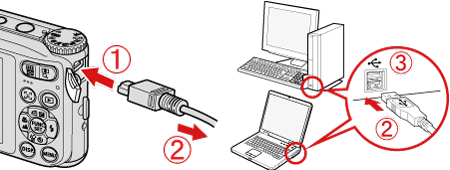
 相機的 [DIGITAL 端子]
 [介面連接線]
 電腦的 USB 端子
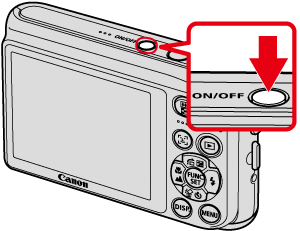
2. 按相機的 <電源> 按鈕。
3. 按一下顯示於 [工作列] 的 ( ) 圖示。
) 圖示。
) 圖示。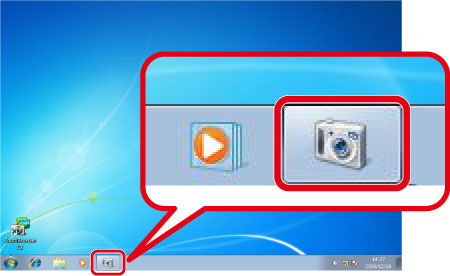
4. 將出現下方螢幕。
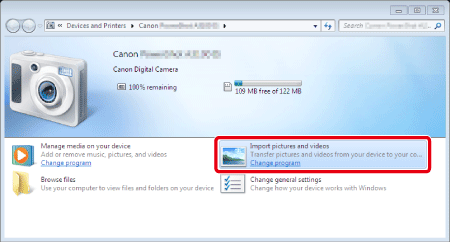
按兩下 [匯入圖片及視頻 (Import pictures and videos)] ( )。
)。
)。NOTE
- 如果顯示 [從佳能相機下載影像 (Downloads Images From Canon Camera)] ( ),按一下 [變更程式 (Change program)]。
),按一下 [變更程式 (Change program)]。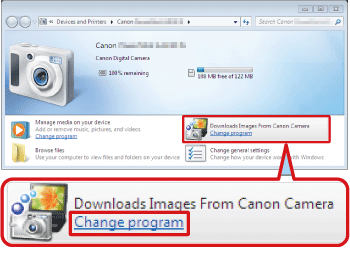
- 出現下方螢幕。選擇 [匯入圖片及視頻 (Import pictures and videos)],然後按 [確定 (OK)]。
[匯入圖片及視頻 (Import pictures and videos)],然後按 [確定 (OK)]。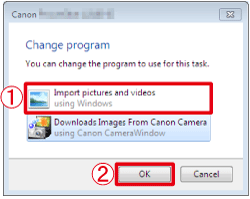
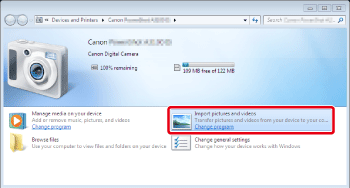
- 出現下方螢幕。按兩下 [匯入圖片及視頻 (Import pictures and videos)] ()。
)。
5. 將出現下方螢幕。

6. 將出現下方螢幕。
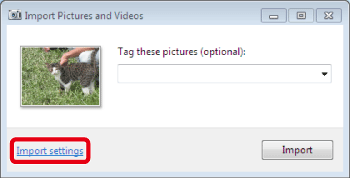
如果您要查看影像儲存的位置或將要創建的資料夾名稱,按一下 [匯入設定 (Import settings)]。如果您不查看這些內容,請執行步驟 9。(這些影像預設儲存在 [圖片 (Pictures)] 或 [我的圖片 (My Pictures)] 中。資料夾名稱表示匯入影像的日期,如 [2007-10-15])
7. 將出現下方螢幕。
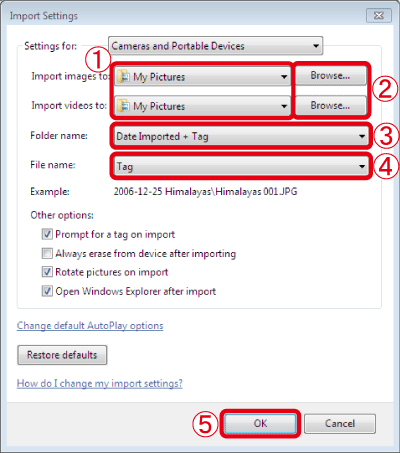 指定您要儲存影像和視頻的位置。
如果您要更改目標資料夾,按一下 [瀏覽 (Browse)] 更改儲存影像的位置。
[瀏覽 (Browse)] 更改儲存影像的位置。 指定命名資料夾的方式。 指定命名檔案的方式。
關於以上步驟,根據需要作出各項設定。
當您完成並確認設定後,按一下  [確定 (OK)]。
[確定 (OK)]。如果您想要在 [圖片 (Pictures)] 中按匯入影像的日期創建資料夾,請保留預設設定,或按螢幕中顯示的內容作出設定。
8. 更改設定後會出現以下螢幕。
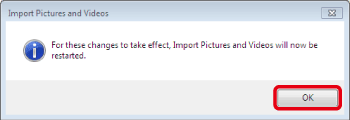
按一下 [確定 (OK)]。
9. 現在返回至以下螢幕。
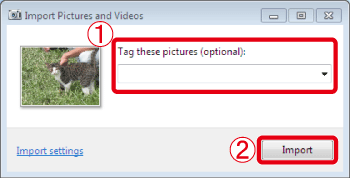 在 [為圖片建立標籤 (Tag these pictures)] 一欄,您可以為影像輸入標籤。匯入影像時也可空出此欄。 按一下 [匯入 (Import)],電腦將開始從相機匯入影像。
如果您之前創建了標籤,您可以使電腦挑選並列出有相同標籤的影像,即使這些影像儲存在不同的資料夾中。例如,如果您創建了「節日 (holiday)」標籤,即使有此標籤的影像儲存在不同的資料夾中,您也可以選擇此標籤將它們列出。透過使用此選項,您可以加速搜索影像。更多詳細資訊,請參閱 Windows 的說明。
10. 出現以下螢幕,電腦開始匯入相機中的影像。

11. 匯入影像後會出現以下螢幕,並顯示匯入的影像。
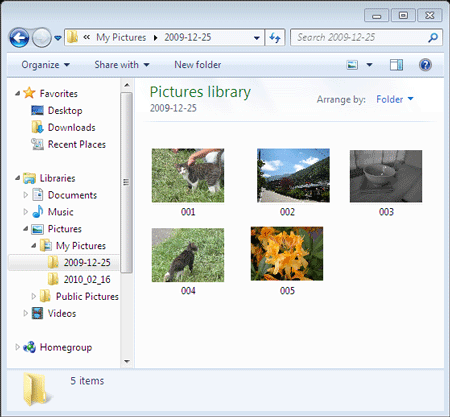
匯入影像至電腦的操作至此完成。