









光碟上的軟件無法安裝 (Windows)
解決方案
如果無法安裝 DIGITAL CAMERA Solution Disk (光碟) 中的軟件,請檢查以下內容。
NOTE
如果在購買新電腦後無法使用相機隨附的光碟,或使用其他作業系統時,請從佳能首頁下載支援相機的 [數碼相機軟件] 的版本並在電腦上安裝所需軟件。
如果支援相機/電腦的 [數碼相機軟件] 的版本不可用,請從顯示的清單中下載所需軟件,並將其安裝至電腦。
當 DIGITAL CAMERA Solution Disk 插入電腦時,如果識別到光碟將顯示 [自動播放 (AutoPlay)] 或 [安裝 (Install)] 螢幕。
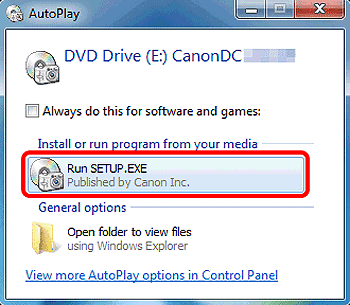
如果插入光碟時不顯示以上範例影像中出現的視窗,則電腦可能未識別到光碟。在這種情況下,請從 [開始] 選單按一下 [電腦] 或 [我的電腦],然後檢查是否顯示 [CanonDCxxxW]。
[CanonDCxxxW] 中的 [xxx] 表示軟件版本號。
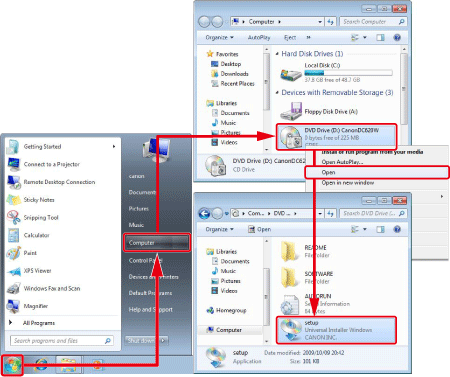
- 如果識別到光碟,會顯示 [CanonDCxxxW]。請開啟 [CanonDCxxxW],然後按兩下 [setup] 開始安裝。
- 如果不顯示 [CanonDCxxxW],則可能未識別到光碟。這種情況下,請嘗試重新插入光碟或重新啟動電腦。
CAUTION
如果重新啟動電腦或重新插入光碟後仍未識別到光碟,請聯繫佳能客戶服務中心。
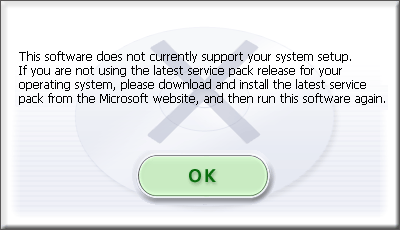
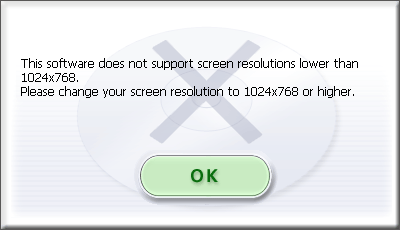
如果嘗試從 Digital Camera Solution Disk 的 [安裝程式 (Installer)] 面板繼續時顯示以下訊息,則電腦作業系統或顯示可能不滿足運行軟件的系統要求。
- 不支援的作業系統
- 顯示解像度不滿足系統要求
關於 Digital Camera Solution Disk 支援要求,請參閱相機隨附的軟件使用說明書或佳能支援頁面。
要確認作業系統及顯示解像度是否滿足系統要求,請執行以下步驟︰
- 要確認電腦的作業系統,請按一下 [開始] 選單,右鍵按一下 [電腦],然後從選單中選擇 [內容 (Properties)]。
- 要確認顯示解像度,右鍵按一下桌面,然後選擇 [螢幕解像度]。
NOTE
如果電腦的作業系統及顯示解像度不滿足系統要求,可使用電腦的卡槽 (配備的型號) 或市面有售的讀卡器下載影像。
在 Windows XP 環境下,可能會從光碟安裝 [.NET Framework] 應用程式。因系統環境而定,安裝可能會耗費一定時間。請等待至應用程式安裝完畢。

NOTE
關於軟件系統要求,請參閱相機隨附的 [相機使用者指南]。