









更換墨盒(FINE Cartridge)
解決方案
如果需要更換 FINE 墨盒,請按以下步驟操作。
IMPORTANT
處理墨盒
- 請勿接觸墨盒上的電氣觸點(A)或列印頭噴嘴 (B)。如果觸摸,印表機可能無法正常列印。
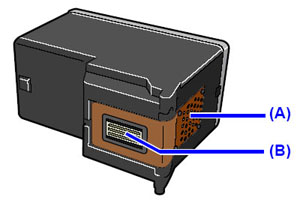
- 如果取下墨盒,請立即更換。請勿取下印表機的墨盒(FINE Cartridge)。
- 使用新墨盒替換。插入使用過的墨盒可能會導致噴嘴堵塞。此外,使用這樣的墨盒,本機將無法正確提示何時需要更換墨盒。
- 一旦安裝墨盒 (FINE Cartridge)後,請勿從本機取出並將其隨便放置。這會造成墨盒 (FINE Cartridge)乾涸,重新裝入時本機可能無法正常操作。為了保證最佳的列印品質,請在第一次使用的六個月內使用墨盒。
NOTE
- 如果墨盒墨水已用完,您可以使用仍有墨水的彩色或黑色墨盒短時間列印。然而,相比使用兩個墨盒列印時列印品的質素可能降低。我們建議使用新的墨盒以獲得最佳品質。僅使用一種墨水列印時,使用安裝的已用盡的墨盒列印。如果沒有安裝彩色墨盒(Color FINE Cartridge)和黑色墨盒(Black FINE Cartridge),將出現錯誤並且印表機無法列印。
- 當列印黑白文件或指定黑白列印時可能會消耗彩色墨水。彩色墨水和黑白墨水都將消耗於維護本機性能可能必須執行的列印頭清潔和列印頭深度清潔操作。當墨水用盡時,請立即更換新墨盒。
1. 確保電源已開啟。
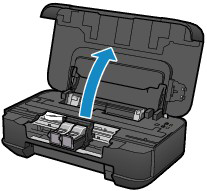
2. 開啟前蓋。
墨盒固定座移到更換位置。
CAUTION
請勿阻擋墨盒固定座或用力推動它。請勿觸摸墨盒固定座直至其完全停止。
IMPORTANT
- 本機內部可能被墨水弄髒。更換墨盒時,請小心不要弄髒雙手或衣物。您可以用綿紙或類似物品輕鬆地清潔本機內部的墨水。
-> [ 清潔印表機內部 ]
- 請勿在前蓋上放置任何物體。當前蓋開啟時,被放置的物體將掉入後端托盤中,並導致印表機故障。
- 請勿觸摸印表機的內部金屬部件或其他部件。
- 如果前蓋開啟超過 10 分鐘,墨盒(FINE Cartridge)固定座會移到右側。在此情況下,請關閉並重新開啟前蓋。
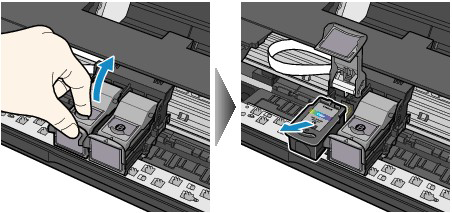
3. 取出空墨盒。
(1) 捏住舌片並開啟墨盒鎖蓋。
(2) 取出墨盒。
NOTE
- 小心地拿著墨盒,避免弄髒衣物或四周。
- 請根據當地處理耗材的法律和法規,丟棄用完的墨盒。
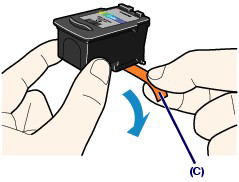
4. 準備新墨盒 ( FINE Cartridge )。
(1) 從包裝中取出新墨盒(FINE Cartridge )並輕輕撕下橙色保護膠帶 (C)。
IMPORTANT
- 如果晃動墨盒,墨水可能溢出並弄髒雙手及周邊環境。小心處理墨盒。
- 小心不要讓所取下保護蓋上的墨水弄髒您的雙手或周邊環境。
- 取下保護蓋後,請勿將其重新蓋上。請根據當地處理耗材的法律和法規,丟棄用完的墨水盒。
- 請勿接觸墨盒上的電氣觸點或列印頭噴嘴。如果觸摸,印表機可能無法正常列印。
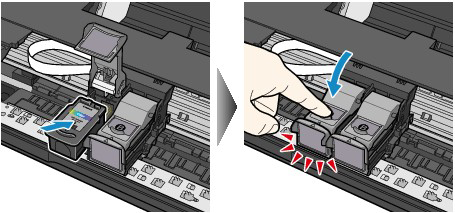
5. 安裝墨盒。
(1) 將新墨盒放入墨盒固定座。
彩色墨盒應安裝在左側插槽,黑色墨盒應安裝在右側插槽。
(2) 關閉墨盒鎖蓋以將墨盒鎖定到位。
向下推動墨盒鎖蓋直至其發出「喀嚓」聲。
(3) 確認墨盒鎖蓋正確關閉。
NOTE
如果墨盒鎖蓋未正確關閉,向下推動墨盒鎖蓋直至其發出「喀嚓」聲。
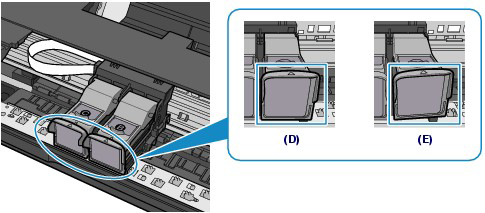
(D) 正確關閉
(E) 未正確關閉 (鎖蓋傾斜)
IMPORTANT
黑色墨盒(Black FINE Cartridge)和彩色墨盒(Color FINE Cartridge)都安裝後印表機才能列印。確保安裝兩種墨盒。
6. 關閉前蓋。
NOTE