如何進行無線 LAN 設定使其他電腦可以共用這台印表機(Macintosh)
解決方案
要透過連接至電腦使用本機,需要向電腦硬碟複製(安裝)包括印表機驅動程式的軟體。安裝過程需要約 20 分鐘。(安裝時間因電腦狀態或要安裝的應用程式數量而異。)
以下螢幕取自 Mac OS X v.10.5.x。
IMPORTANT
- 安裝前退出所有正在執行的應用程式。
- 以「管理員」身分(或管理員組的成員身分)登錄。
- 安裝過程中請勿切換用戶。
- 安裝時可能需要接入互聯網。將產生網際網路費用。
- 安裝過程中可能需要重新啟動電腦。根據電子手冊說明操作,重新啟動時請勿取出安裝光碟。重新啟動電腦後會繼續安裝。
- 如果安全軟體的防火牆功能開啟,可能出現佳能軟體正在試圖訪問網路的警告訊息。
如果出現警告訊息,設定安全軟體為總是允許訪問。
- 不支援 Mac OS 9、Mac OS X Classic、Mac OS X v.10.3.8 或更早版本。
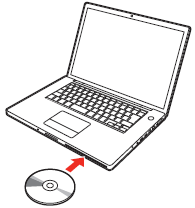
1. 開啟電腦,然後將安裝光碟插入光碟機。
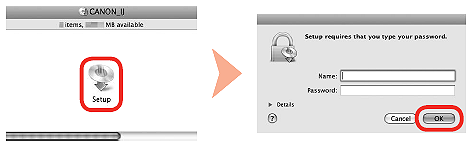
2. 按兩下光碟資料夾的「安裝(Setup)」圖示執行到下一螢幕。輸入您的管理員名稱及密碼,然後按「好(OK)」。
如果您不知道管理員名稱或密碼,按一下「說明(Help)」,然後按螢幕說明操作。
NOTE
如果光碟資料夾沒有自動開啟,按兩下桌面上的光碟圖示。
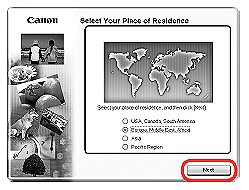
3. 選擇您的居住地,按一下「下一步(Next)」。
NOTE
如果出現選擇語言螢幕,選擇語言後按一下「下一步(Next)」。
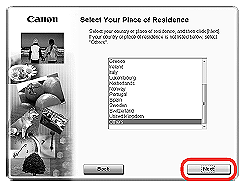
4. 選擇國家或地區,按一下「下一步(Next)」。
NOTE
僅當在步驟 3 的螢幕上選擇了歐洲、中東、非洲或亞洲時出現。
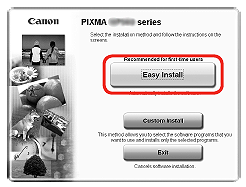
5. 按一下[簡易安裝(Easy Install)]。
驅動程式、應用程式軟體及電子手冊將一起安裝。
NOTE
如果您要選擇特定項目安裝,按一下「自訂安裝(Custom Install)」。
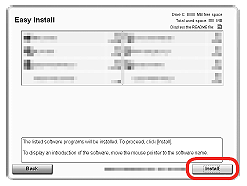
6. 按一下[安裝(Install)]。
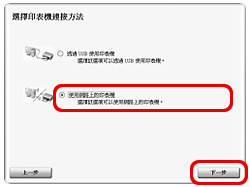
7. 選擇「在網路上使用印表機(Use the printer on network)」,然後按一下「下一步(Next)」。
8. 仔細閱讀「許可協定(License Agreement)」螢幕,然後按一下「是(Yes)」。
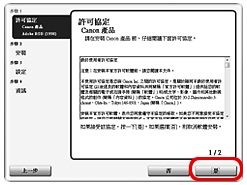
IMPORTANT
按照螢幕上的指示安裝軟體。
9. 當出現印表機偵測螢幕時,按一下「下一步(Next)」。
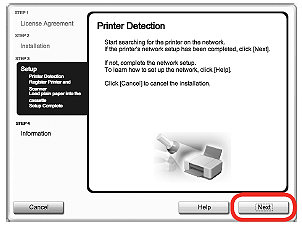
IMPORTANT
如果未顯示「印表機偵測(Printer Detection)」螢幕,則步驟 7 中的連接方法選擇不正確。按螢幕說明進行安裝。在安裝完成螢幕上按一下 「退出(Exit)」,然後從步驟 2 重新開始,務必在步驟 7 中選擇「在網路上使用印表機(Use the printer on network)」。
10. 在 Canon IJ Network Tool 螢幕上的「印表機(Printers)」中選擇「MP560」,然後按一下「下一步(Next)」。
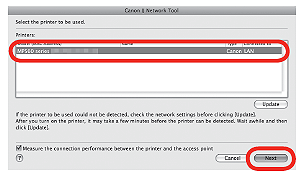
NOTE
如果未偵測到本機,參閱紙制手冊:「網路安裝疑難排解」。
確認沒有錯誤後,按一下「更新(Update)」。
11. 當出現「連接效能測量(Connection Performance Measurement)」螢幕時,按一下 [下一步(Next)]。
確認測量結果,然後按一下 [ 完成(Finish)]。
確保 顯示在連結效能的印表機和存取接入點中間。
顯示在連結效能的印表機和存取接入點中間。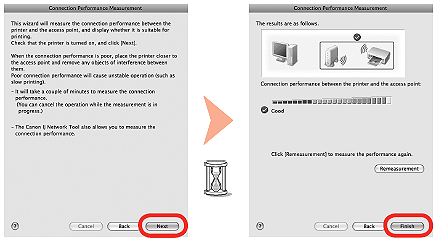
NOTE
- 您可以透過按一下 [ 取消 ] 取消測量。您也可以在設定完成後查看通訊的詳細狀態。關於詳細資訊,參閱電子說明書︰「進階指南」。
- 如果顯示除 以外的圖示,參閱顯示訊息或說明檔案改善通訊狀態,然後按一下「重新測量」。
本節介紹如何在 Macintosh 電腦上註冊本機。
1. 當出現「註冊印表機和掃描器(Register Printer and Scanne)」螢幕時,按一下「註冊印表機(Register Printer)」。
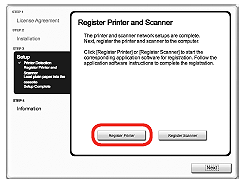
根據您的作業系統轉到相關說明,進一步安裝軟體。
Mac OS X v.10.5.x -> 轉到步驟 2-A
Mac OS X v.10.4.x -> 轉到步驟 2-B
Mac OS X v.10.3.9 -> 轉到步驟 2-C
NOTE
- 「Canon MP560 series」後的字母和數字是本機的 Bonjour 維修名或 MAC 位址。
- 如果未偵測到本機,確認以下幾點。
-印表機已開啟。
-所有安全軟體的防火牆功能都已關閉。
-電腦已連接至存取接入點。
2-A (Mac OS X v.10.5.x)
(1) 選擇「Canon MP560 series」並按一下「新增(Add)」。
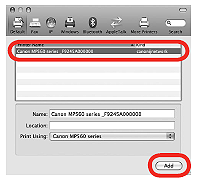
-> 轉到步驟 3
2-B (Mac OS X v.10.4.x)
(1)出現「印表機清單(Printer List)」視窗時,按一下「新增(Add)」。
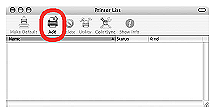
NOTE
出現「無可用印表機。(You have no printers available.)」螢幕時,按一下「新增(Add)」。
(2) 在「印表機瀏覽(Printer Browser)」螢幕中按一下「更多印表機(More Printers)」。
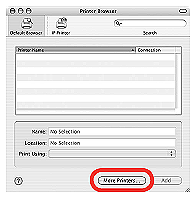
(3) 在彈出的功能表中選擇「Canon IJ Network」,在印表機清單中選擇 「Canon MP560 series」,然後按一下「新增(Add)」。
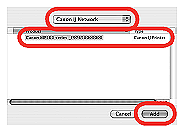
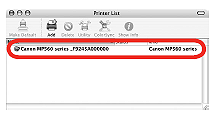
(4) 確定 Canon MP560 series 已新增至印表機清單。
-> 轉到步驟 3
2-C (Mac OS X v.10.3.9)
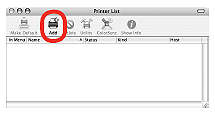
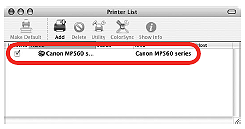
(1)出現「印表機清單(Printer List)」視窗時,按一下「新增(Add)」。
NOTE
出現「無可用印表機。(You have no printers available.)」螢幕時,按一下「新增(Add)」。
(2) 在彈出的功能表中選擇「Canon IJ Network」,在印表機清單中選擇 「Canon MP560 series」,然後按一下「新增(Add)」。
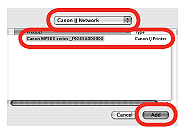
(3) 確定 Canon MP560 series 已新增至印表機清單。
-> 轉到步驟 3
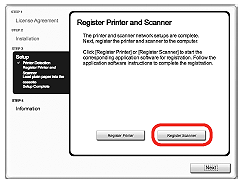
3. 當出現「註冊印表機和掃描器(Register Printer and Scanne)」螢幕時,按一下「註冊掃描器(Register Scanner)」。
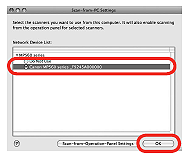
4. 在「從電腦掃描設定(Scan-from-PC Settings)」螢幕上選擇「Canon MP560 series」,然後按一下「好(OK)」。
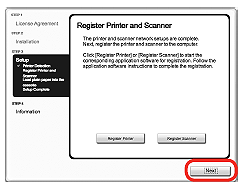
5. 當出現「註冊印表機和掃描器(Register Printer and Scanne)」螢幕時,按一下「下一步(Next)」。
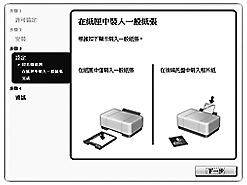
安裝時的重要資訊
- 使用者註冊的必要資訊
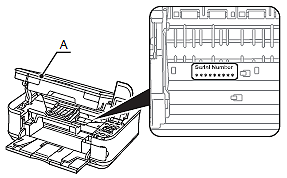
註冊產品時需要產品序列號。序列號位於印表機內部(如圖所示)。
IMPORTANT
當開啟掃描單元(機蓋) (A)時,如果電源開啟,列印頭固定座將自動移動。
NOTE
使用者註冊螢幕僅在「選擇您的居住地」螢幕中選擇歐洲、中東、非洲時顯示。
- 關於 Extended Survey Program
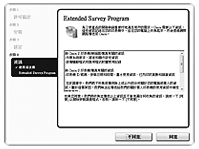
如果您同意 Extended Survey Program,按一下「同意(Agree)」。
如果按一下「不同意(Do not agree)」,將不會安裝 Extended Survey Program 。
(不影響本機正常使用。)
NOTE
在 Mac OS X v.10.3.9 中不會出現此螢幕。
2. 按一下「退出(Exit)」完成安裝。
如果顯示「重新啟動」,按說明重新啟動電腦。
重新啟動電腦後,取出安裝光碟並將其放置在安全的地方。
當使用 Macintosh 時,首次使用本機操作面板掃描前需要重新啟動電腦。