









列印噴嘴檢查圖案
解決方案
列印噴嘴檢查圖案,檢查能否從列印頭正確噴出墨水。
1. 確保電源已開啟。
2. 確保已在紙匣中載入一張或多張 A4 或 Letter 大小的一般紙張。
3. 輕輕開啟出紙托盤,然後開啟出紙托盤擴展架。
IMPORTANT
- 如果已開啟內蓋,請將其關閉。
4. 列印噴嘴檢查圖案。
(1) 在「主頁」螢幕選擇設定 並按[OK]按鈕。
並按[OK]按鈕。「設定」螢幕將出現。
(2) 選擇「維護」 ,並按[OK]按鈕。
,並按[OK]按鈕。「維護」螢幕將出現。
(3) 選擇「噴嘴檢查圖案(Nozzle check pattern)」,然後按下[OK]按鈕。
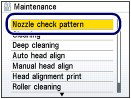
「列印圖案檢查」螢幕將出現。
(4) 選擇「是」,並按[OK]按鈕。
將列印噴嘴檢查圖案,並在 LCD 上出現兩個圖案確認螢幕。
5. 檢查噴嘴檢查圖案。
檢查噴嘴檢查圖案,如有必要清潔列印頭。
1. 檢查圖案(1)中是否有線條缺失或圖案(2)中是否有白色條紋。
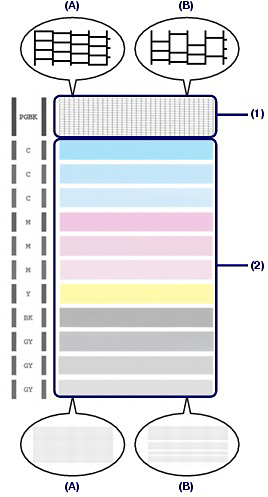
(A) 無線條缺失/無水平白色條紋
(B) 線條缺失/出現水平白色條紋
2. 在確認螢幕上選擇最接近於列印出的噴嘴檢查圖案的圖案。
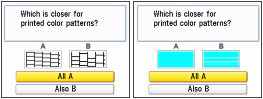
對於 (A) (無線條缺失或無水平白色條紋) 同時出現在 (1) 和 (2)中︰
(1) 不需要清潔。選擇「全部為 A(All A)」並按下[OK]按鈕。
(2) 確認訊息,並按一下[OK]按鈕。
螢幕返回至「維護」螢幕。
NOTE
- 按[主頁]按鈕退出「設定」功能表並顯示「主頁」螢幕。
對於 (B) (線條缺失或出現水平白色條紋) 出現在(1) 或/和 (2)中,
(1) 需要清潔。選擇「也有 B(Also B)」並按[確定(OK)]按鈕。
「清潔確認」螢幕將出現。
(2) 選擇「是」,並按[OK]按鈕。
本機開始清潔列印頭。
請參見[清潔列印頭 ]