









裁切後打印(從佳能相機打印)
解決方案
如您連接佳能相機至打印機,您可裁切相機中的影像並打印。
CAUTION
- 螢幕、選單清單或按鈕位置視乎使用的相機型號而定。
- 打印方法以佳能品牌相機為例。如果操作與您的相機不同,請參閱您相機的使用者指南。
1. 確保沒有插入記憶卡及沒有連接電腦至打印機。
2. 連接相機至打印機後開啟打印機。
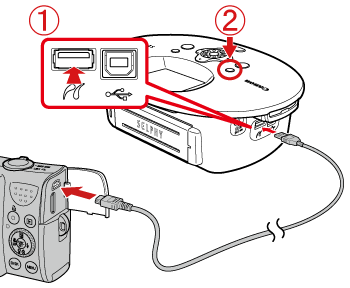
 使用相機隨附的介面連接線連接打印機至相機。
 開啟打印機。
3. 按 <播放> ( ) 按鈕開啟相機。
) 按鈕開啟相機。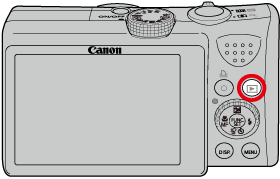
4. 左右按 <方向按鈕> 在液晶螢幕上顯示要打印的影像。當顯示該影像後,若要打印,請按<FUNC./SET> ( ) 按鈕。
) 按鈕。
) 按鈕。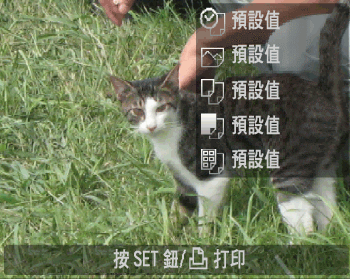
5. 出現下方螢幕。
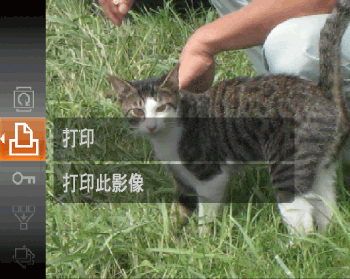
確保選擇[打印] ( ),然後按相機的<FUNC./SET> () 按鈕。
),然後按相機的<FUNC./SET> () 按鈕。6. 出現下方螢幕。選擇 [紙張設定],然後按 <FUNC./SET> () 按鈕。
) 按鈕。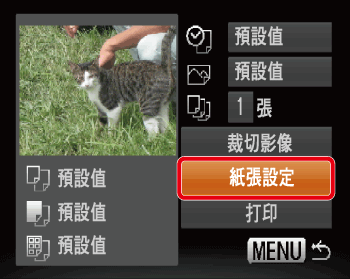
CAUTION
[裁切影像]前必須選擇[紙張設定]。如在[裁切影像]後選擇[紙張設定],需要重新設定[裁切影像]。
7. 出現下方螢幕。選擇要打印的 [紙張尺寸],然後按 <FUNC./SET> () 按鈕。
) 按鈕。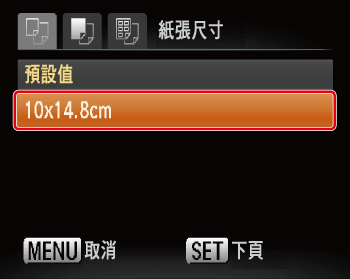
8. 出現下方螢幕。選擇 [紙張類型],然後按 <FUNC./SET> () 按鈕。
) 按鈕。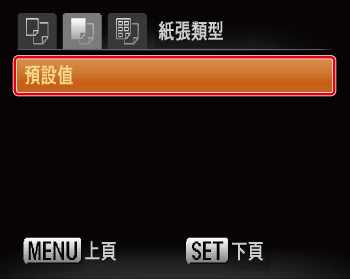
9. 出現下方螢幕。指定[邊框]及在一張紙上的打印張數,然後按<FUNC./SET> () 按鈕。
) 按鈕。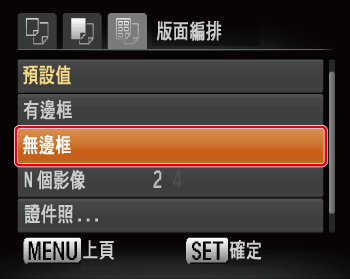
10. 出現下方螢幕。選擇[裁切影像],然後按<FUNC./SET> () 按鈕。
) 按鈕。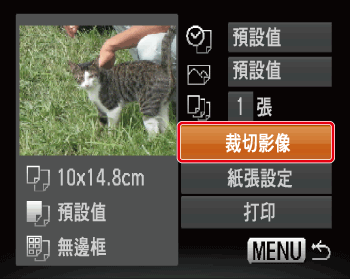
11. 出現下方螢幕。液晶螢幕上顯示的框表示打印範圍。
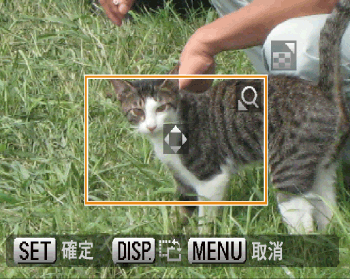
12. 移動螢幕上出現的框調整打印範圍。
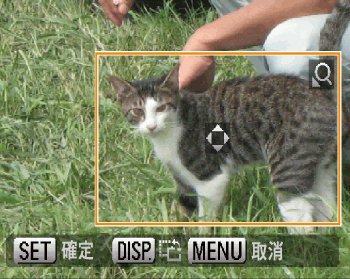
上下按 <方向按鈕>變更框的位置。
如您想旋轉此框,請按<DISP.>(( ) 按鈕。
) 按鈕。
) 按鈕。如要放大或縮小打印範圍的尺寸,請使用相機的<變焦桿>。
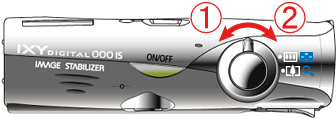 放大打印範圍。 縮小打印範圍。
設定為理想的打印範圍後,按<FUNC./SET> () 按鈕。
) 按鈕。13. 出現下方螢幕。
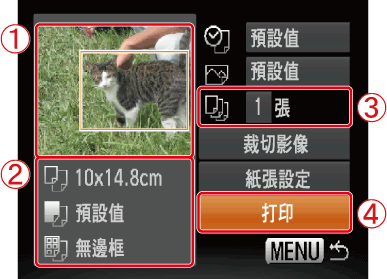 確認框所代表的打印範圍。 確認打印的紙張、尺寸及[邊框]設定。
 指定打印張數。
確認設定後, 選擇[打印],然後按<FUNC./SET> () 按鈕。
選擇[打印],然後按<FUNC./SET> () 按鈕。14. 打印開始時,出現以下螢幕。
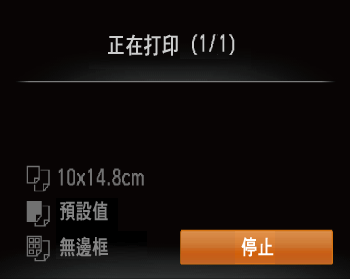
15. 打印裁切的影像。
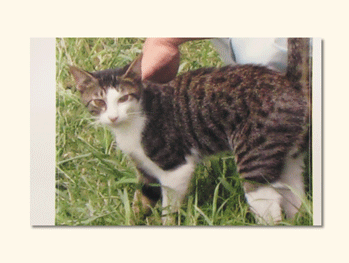
裁切後打印的操作完成。