
如何連接小型相片(CP) 打印機至電腦?(Windows)
解決方案
本節介紹在電腦上如何安裝打印機驅動程式。
打印機驅動程式是用於連接打印機至電腦的軟件。
CAUTION
- 以下操作以 Windows Vista 為例。螢幕影像及操作可能與 Windows XP 稍有不同。
- 安裝/解除安裝軟件時,請以管理員身分登錄。
- 請勿於打印機驅動程式安裝完成前連接打印機至電腦。
- 如使用USB 集線器連接打印機至電腦,打印機可能不會正常操作。
- 如果電腦同時連接其他 USB 裝置 (不包括 USB 滑鼠裝置及 USB 鍵盤),驅動程式可能安裝錯誤。
- 打印機連接至電腦的 USB 連接埠時,請勿讓電腦進入待命模式(或睡眠模式)。如果您無意中將電腦設定成了待命模式,請取消電腦的待命模式,無須移除USB連接線。
- 本頁顯示的部份圖例包括特定的相機型號名稱,而實際型號名稱因使用的相機而異。
1. 退出任何正在運行的軟件。
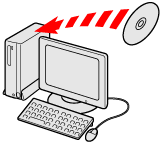
2. 將打印機隨附的 [小型相片打印機解決方案光碟] CD-ROM 放入電腦。
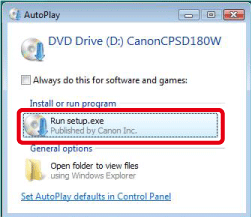
3. 出現以下螢幕時,按一下 [運行 setup.exe(Run setup.exe)]。
如果上面的視窗不出現,依次序按一下 [開始] ( ) > [電腦] 或 [我的電腦] > [CanonCPSD190W],然後按兩下 [setup]。
) > [電腦] 或 [我的電腦] > [CanonCPSD190W],然後按兩下 [setup]。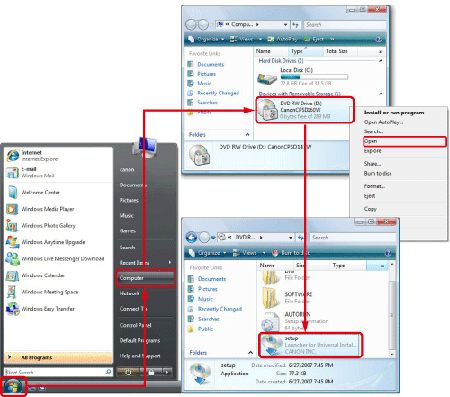
4. 如果出現下方視窗,按一下 [繼續(Continue)]。
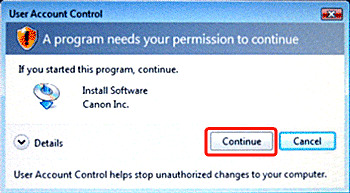
5. 出現下列螢幕。選擇您居住地。
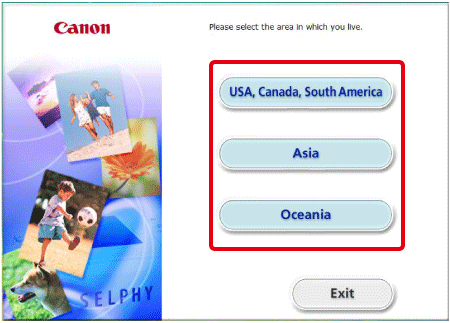
如果選擇 [亞洲(Asia)] 或 [大洋洲(Oceania)],安裝步驟將進行到步驟 8。
6. 出現下方螢幕。
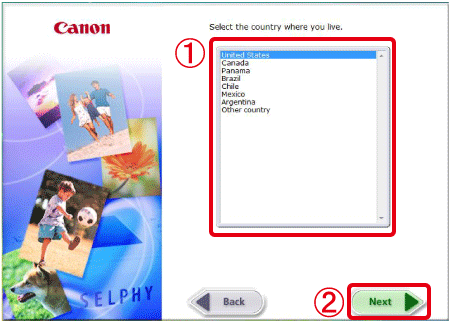
 選擇您居住的國家。
 按一下 [下一步(Next)]。
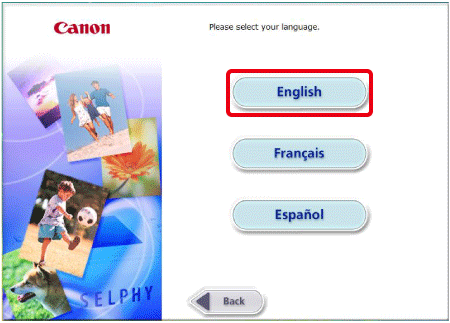
7. 出現下方螢幕。按一下 [英語(English)]。
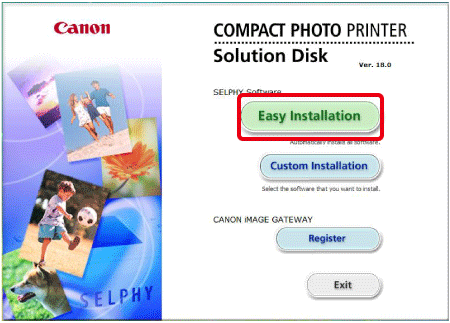
8. 出現下方螢幕。按一下 [簡易安裝(Easy Installation)]。
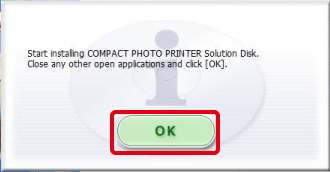
9. 出現下方螢幕。按一下 [確定(OK)]。
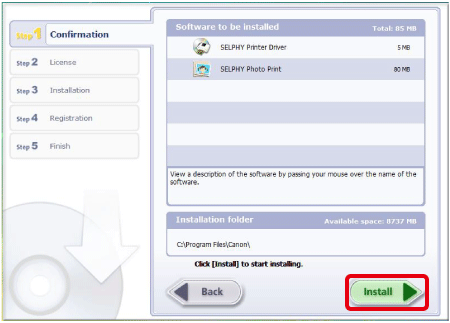
10. 出現下方螢幕。按一下 [安裝(Install)]。
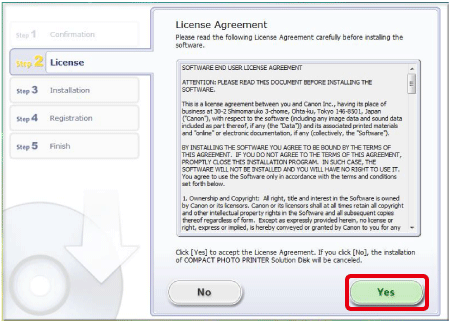
11. 出現下方螢幕。仔細閱讀該內容後,按一下 [是(Yes)]。
12. 出現下方螢幕後,安裝開始。
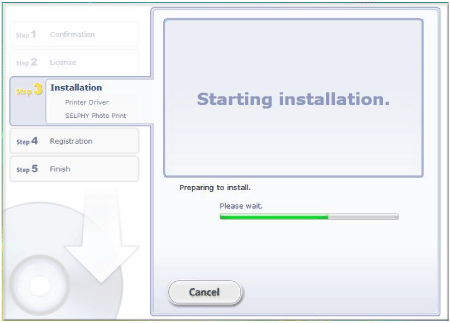
13. 出現下方螢幕。按一下 [下一步(Next)]。
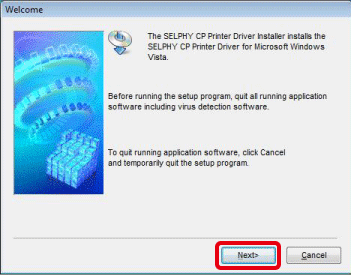
14. 軟件開始安裝。
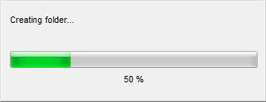
15. 出現下方螢幕。
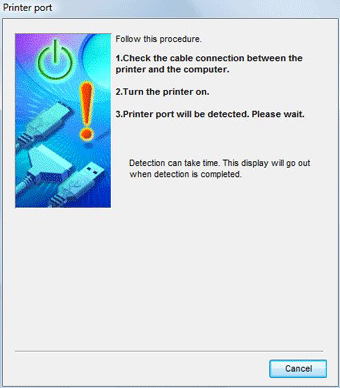
17. 使用市面有售的 USB連接線連接打印機至電腦。
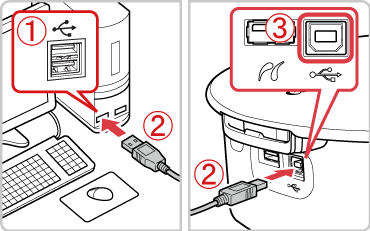 個人電腦的 USB 端子 市面有售的 USB 連接線
 打印機的 USB 端子
連接後開啟打印機。
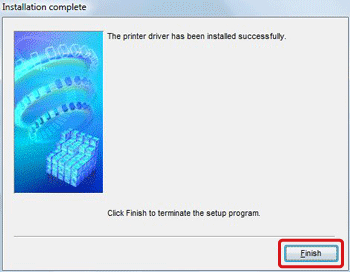
18. 出現下方螢幕。按一下 [完成(Finish)]。
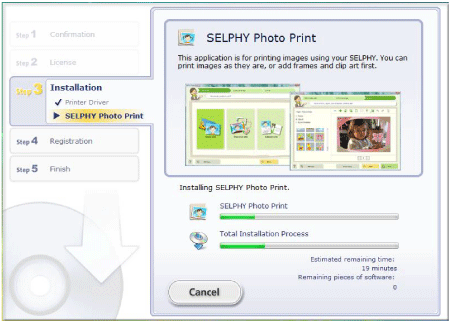
19. 開始安裝[SELPHY Photo Print]。
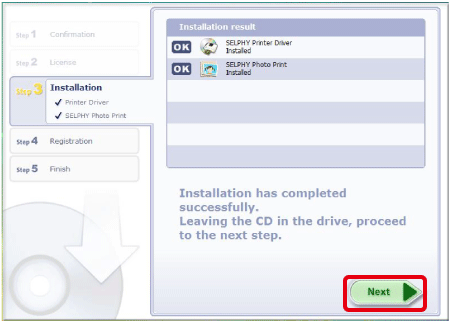
20. 出現下方螢幕。按一下 [下一步(Next)]。
21. 可能出現以下螢幕,如果未出現,請執行步驟 23。
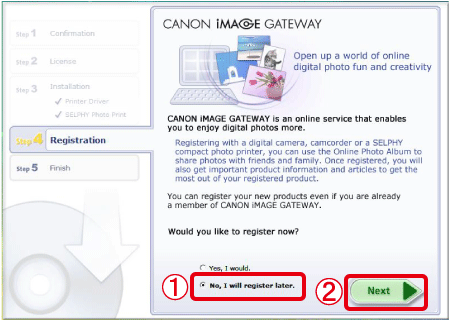
出現下方螢幕。如您想稍後註冊,請選擇 [不,稍後註冊(No, I will register later.)],然後按一下 [下一步 (Next)]。
[不,稍後註冊(No, I will register later.)],然後按一下 [下一步 (Next)]。22. 出現下方螢幕。按一下 [確定 (OK)]。
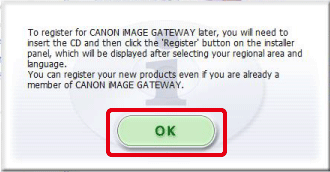
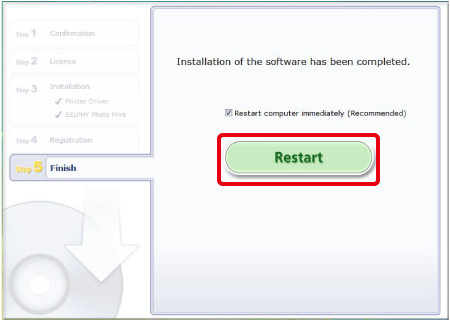
23. 出現下方螢幕。按一下[重新啟動(Restart)]以重新啟動電腦並完成安裝。
24. 打印機及電腦建立連接時,軟件會啟動並出現以下螢幕。
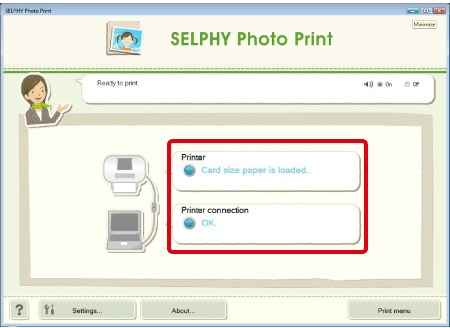
如果[已裝入卡片尺寸的紙張。(Card size paper is loaded.)](當選擇了卡片尺寸時)訊息出現在[打印機(Printer)]方塊中,[確定(OK)]出現在[打印機連接(Printer connection)]方塊中,則打印機與電腦已正確連接,打印就緒。
NOTE
- 下次使用時,執行步驟16至17以自動開啟[SELPHY Photo Print]。
- 如軟件沒有自動啟動,從[開始] 選單選擇[所有程式]或[程式集] > [Canon Utilities] > [SELPHY Photo Print] > [SELPHY Photo Print]。