









清潔印表機的內部
解決方案
列印出的紙張有污漬時,請使用下列步驟清潔定影滾軸。
IMPORTANT
準備好 A4 尺寸的一般紙張。
- 使用 A4 尺寸以外的一般紙張無法清潔定影滾軸。請確保在清潔定影滾軸時裝入 A4 尺寸的一般紙張。
1. 在多用托盤或紙匣中裝入 A4 尺寸的一般紙張。
2. 顯示「印表機狀態視窗」。
按一下 Windows 工作列中的 [ ],然後選擇印表機名稱。
],然後選擇印表機名稱。
NOTE
從印表機驅動程式顯示「印表機狀態視窗」時
- 按一下如位於 [頁面設定 (Page Setup)] 索引標籤中的 [
 ] (顯示印表機狀態視窗)。
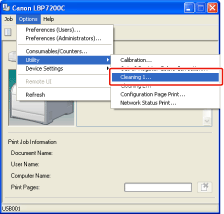
3. 從[選項(Options)] 功能表,選擇[工具程式(Utility)] → [清潔 1(Cleaning 1)]。
4. 按一下[確定 (OK)]。
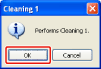
→ 紙張送入印表機中,印表機開始清潔定影滾軸。
紙張完全輸出時即完成清潔。
* 清潔定影滾軸無法取消。請等待直到完成。
IMPORTANT
清潔定影滾軸時,在紙張完全輸出前請勿觸摸紙張。
- 正面列印完畢後會先輸出一部份,然後被重新送入以清潔定影滾軸。
NOTE
定影滾軸的清潔時間
- 清潔大約需要 70 秒。
如果 ITB 裝置的傳輸帶變髒,可能導致列印品質下將。出現這種情況時,請使用下列步驟清潔傳輸帶。
1. 顯示「印表機狀態視窗」。
按一下 Windows 工作列中的 [ ],然後選擇印表機名稱。
],然後選擇印表機名稱。NOTE
從印表機驅動程式顯示「印表機狀態視窗」時
- 按一下如位於 [頁面設定 (Page Setup)] 索引標籤中的 [ ] (顯示印表機狀態視窗)。
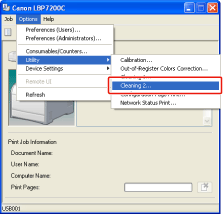
2. 從[選項(Options)] 功能表,選擇[工具程式(Utility)] → [清潔 2(Cleaning 2)]。
3. 按一下[確定 (OK)]。
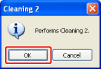
→ 「印表機狀態視窗」中會出現<清潔(Cleaning)>訊息,然後印表機開始清潔傳輸帶。
上述訊息消失後即完成清潔。
* 清潔傳輸帶無法取消。請等待直到完成。
NOTE
傳輸帶的清潔時間
- 清潔大約需要 50 秒。