









紙張髒污/列印面有劃痕
問題
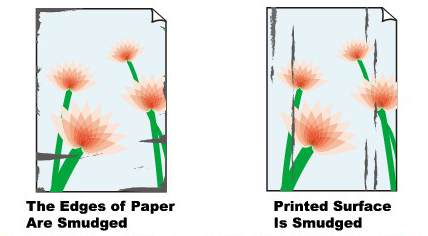
原因及解決方案
- 查看列印所用紙張是否適合列印用途。
->[ 可以使用的媒體類型 ]
- 執行滿版列印時,確保您正在使用的紙張適合滿版列印。
如果正在使用的紙張不適合滿版列印,紙張頂部和底部的列印品的質素可能降低。
->[ 列印區域 ]
- 對於一般紙張
翻轉紙張並重新載入,從另一面開始列印。
在後端托盤放入的紙張如果長時間擱置可能導致紙張捲曲。 在此情況下,將紙張的另一面朝上放入。 這可能會解決問題。
我們建議將不用的紙張放回包裝內並將其放置在平整的表面上。
- 對於其他紙張
1.列印面(A)朝上,用一張新的一般紙張蓋在上面以避免弄髒或劃傷表面。
2.如下所示,往相反方向捲起紙張。
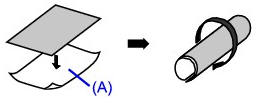
3.確認紙張捲曲高度大約在 0.08 至 0.2 英吋 / 2 至 5 mm(B)範圍內。
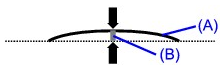
我們建議一次僅列印一張捲曲後弄平的紙張。
NOTE
- 當列印時會向內捲曲的紙張
根據媒體類型,紙張可能髒污或即使紙張沒有向內捲曲也不能正確送入。 在此情況下,按照下列步驟在列印前向外捲曲紙張。 這可能會改善列印結果。
1. 列印面(A)朝上,用一張新的一般紙張蓋在上面以避免弄髒或劃傷表面。
2. 如下所示捲曲紙張。
3. 確認紙張捲曲高度大約在 0.08 至 0.2 英吋 / 2 至 5 mm(B)範圍內。
我們建議一次僅列印一張向外捲曲的紙張。
選擇「防止紙張磨損」設定將擴大列印頭和裝入紙張間的空間。 當正確設定了與裝入紙張相符的媒體類型後,仍然發現有磨損,請使用印表機驅動程式將本機設定為「防止紙張磨損」。
* 列印結束後,請停用「防止紙張磨損」設定。 否則,所有後續列印作業將繼續啟用此設定。

開啟印表機內容對話方塊,在「維護」標籤上的「自訂設定」中選擇「防止紙張磨損」核選方塊,然後按一下「傳送」。

在 Canon IJ Printer Utility 中,選擇快顯功能表上的「自訂設定(Custom Settings)」,然後選擇「防止紙張磨損(Prevent paper abrasion)」核選方塊,之後按一下「傳送(Send)」。
如果「媒體類型」設定為「紙板」以外的選項,列印紙張表面可能被劃傷或發生列印錯誤。 無法使用厚度超過 1.2 mm / 47 mil 的紙張。
如果使用一般紙張以高強度列印影像時,紙張可能吸收過多的墨水變重,導致紙張磨損。
在印表機驅動程式中降低強度設定並嘗試重新列印。
1.開啟印表機內容對話方塊。
 按一下此處︰ 印表機驅動程式
* 按一下此處開啟印表機內容對話方塊前,請退出正在執行的應用程式。
2.在「主要」頁面上,從「色彩/強度」中選取「手動」,然後按一下「設定」。
3.在「色彩調整」標籤上拖曳強度滾軸,調整強度。
1.開啟「列印(Print)」對話方塊。
2.在彈出的功能表裡選擇「色彩選項(Color Options)」。
3.拖曳強度滾軸,設定強度。
如果在建議的列印區域以外列印,紙張的下邊緣可能會被墨水弄髒。
在應用程式裡重新設定原始文件。
列印區域
為了確保最佳的列印品質,印表機允許媒體的每個邊留有邊界。 實際的可列印區域為這些邊界內的地方。
建議列印範圍︰  佳能建議在此列印區域內列印。
佳能建議在此列印區域內列印。可列印區域︰  可以列印的區域。.....
可以列印的區域。.....See[列印區域]
清潔送紙滾軸。
NOTE
由於清潔會磨損送紙滾軸,請僅在必要時執行此步驟。
清潔送紙滾軸
送紙滾軸清潔功能可以讓您清潔送紙滾軸。 紙張碎片黏貼到送紙滾軸及紙張不正常送入時,請執行送紙滾軸清潔。
清潔送紙滾軸步驟如下︰
See[清潔送紙滾軸 ]
執行雙面列印時,印表機內部可能會被墨水弄髒,導致列印輸出髒污。
執行底板清潔清潔印表機的內部。
NOTE
為了防止印表機內部髒污,正確設定紙張大小。
清潔印表機內部
底板清潔功能可防止紙張背面髒污。 執行雙面列印前執行底板清潔。
如果由於列印資料以外的某物出現在列印頁上造成墨水髒污,也請執行底板清潔。
See[清潔印表機內部 ]
這樣有足夠的時間晾乾列印面,以便防止出現紙張髒污和劃痕。
1.確保本機已開啟。
2.開啟印表機內容對話方塊。
3.按一下「維護」標籤及「自訂設定」。
4.拖曳「墨水晾乾等待時間」滾軸設定等待時間,然後按一下「傳送」。
5.確認顯示的訊息,然後按一下「確定」。
1.確保本機已開啟。
2.開啟 Canon IJ Printer Utility。
3.在快顯功能表中選擇「自訂設定(Custom Settings)」。
4.拖曳「墨水晾乾等待時間(Ink Drying Wait Time)」滾軸設定等待時間,然後按一下「傳送(Send)」。
5.確認顯示的訊息,然後按一下「好(OK)」。
根據媒體類型,從後端托盤送紙時紙張可能被其他載入的紙張劃傷。 這種情況下,一次裝入一張。