









清潔列印頭
解決方案
如果在列印的噴嘴檢查圖案中出現水平白色條紋,請清潔列印頭。清潔噴嘴並恢復列印頭狀態。清潔列印頭消耗墨水,因此僅在需要時執行列印頭清潔。
您需要準備︰取出一張 A4 或 Letter 大小的一般紙張
NOTE
不使用電腦清潔列印頭
- 亦可使用[恢復/取消]按鈕從印表機清潔列印頭(所有彩色墨水的列印頭噴嘴)。
(1) 確保電源已開啟。
(2)按住[恢復/取消]按鈕直到電源狀態顯示燈閃爍綠色一次,然後立即釋放。印表機開始清潔列印頭。電源狀態顯示燈閃爍後亮起綠色時,清潔將完成。清潔後列印噴嘴檢查圖案以檢查列印頭狀況。請參見[列印噴嘴檢查圖案 ]。
如果在列印噴嘴檢查圖案後出現的「圖案檢查」對話方塊上按一下「清潔」,印表機將開始清潔列印頭。在後端托盤中裝入一張 A4 或 Letter 大小的一般紙張,然後轉到步驟 5-(3)。
1. 確保電源已開啟。
2. 在後端托盤中裝入一張 A4 或 Letter 大小的一般紙張。
IMPORTANT
您無法從前端托盤送紙列印噴嘴檢查圖案。在後端托盤中載入紙張。
3. 輕輕開啟前端托盤,拉出前端托盤擴展架。
輕輕按下前端托盤的中上部,將其開啟。
IMPORTANT
如果已開啟內蓋,請將其關閉。
4. 開啟印表機驅動程式設定視窗。
5. 清潔列印頭。
(1) 按一下「維護」標籤。
(2) 按一下[清潔]。
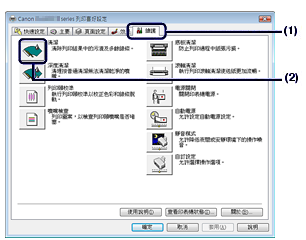
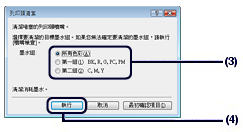
(3) 選擇要進行清潔的墨水組。
NOTE
如果噴嘴檢查圖案的 BK、R、G、PC 或 PM 有水平白色條紋,選擇「第一組」,如果噴嘴檢查圖案的 C、M 或 Y 有水平白色條紋,選擇「第二組」。
有關噴嘴檢查圖案的詳細資訊,請參閱[列印噴嘴檢查圖案 ]。
(4) 按一下「執行」。
電源狀態顯示燈開始閃爍綠色時,印表機開始清潔列印頭。
印表機完成列印頭清潔前,請勿執行其他作業。此過程約需要 1 分 30 秒。
NOTE
清潔列印頭前按一下「最初確認項目」顯示要檢查的項目。
(5) 確認顯示的訊息並按一下「列印檢查圖案」。
將列印噴嘴檢查圖案。
印表機完成噴嘴檢查圖案列印前,請勿執行任何其他作業。
如果在列印噴嘴檢查圖案後出現的「圖案檢查」對話方塊上按一下「清潔」,印表機將開始清潔列印頭。在後端托盤中裝入一張 A4 或 Letter 大小的一般紙張,然後轉到步驟 5-(3)。
1. 確保電源已開啟。
2. 在後端托盤中裝入一張 A4 或 Letter 大小的一般紙張。
IMPORTANT
您無法從前端托盤送紙列印噴嘴檢查圖案。在後端托盤中載入紙張。
3. 輕輕開啟前端托盤,拉出前端托盤擴展架。
輕輕按下前端托盤的中上部,將其開啟。
IMPORTANT
如果已開啟內蓋,請將其關閉。
4. 開啟 Canon IJ Printer Utility 對話方塊。
5. 清潔列印頭。
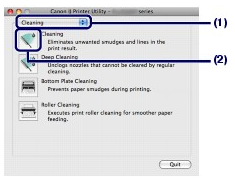
(1) 確保在彈出的功能表裡選擇「清潔(Cleaning)」。
(2) 按一下[清潔(Cleaning)]。
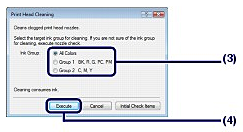
(3) 選擇要進行清潔的墨水組。
NOTE
如果噴嘴檢查圖案的 BK、R、G、PC 或 PM 有水平白色條紋,選擇「第一組(Group1)」,如果噴嘴檢查圖案的 C、M 或 Y 有水平白色條紋,選擇「第二組(Group2)」。
有關噴嘴檢查圖案的詳細資訊,請參閱[列印噴嘴檢查圖案 ]。
(4) 按一下「確定(OK)」。
電源狀態顯示燈開始閃爍綠色時,印表機開始清潔列印頭。
印表機完成列印頭清潔前,請勿執行其他作業。此過程約需要 1 分 30 秒。
NOTE
清潔列印頭前按一下「最初確認項目(Initial Check Items)」顯示要檢查的項目。
(5) 確認顯示的訊息並按一下「列印檢查圖案(Print Check Pattern)」。
將列印噴嘴檢查圖案。
印表機完成噴嘴檢查圖案列印前,請勿執行任何其他作業。