









如何設定印表機
解決方案
1.將電源線插入本機後部的左側,另一端接入牆體插座。
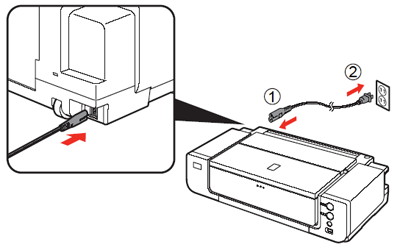
IMPORTANT
在此階段請勿連接 USB 電纜線。
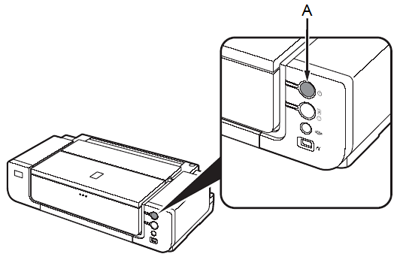
2. 開啟印表機(A)。
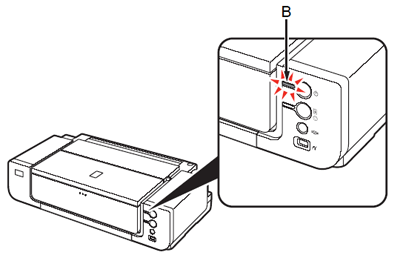
3.確認電源狀態顯示燈 (B) 亮起藍色。
CAUTION
小心操作列印頭。請勿跌落墨盒或對其施加過大外力。
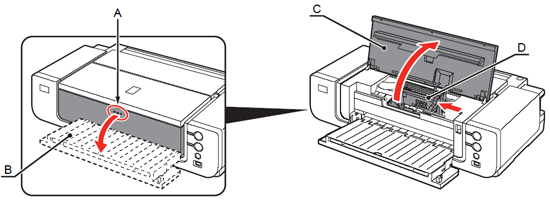
1.按 按鈕(A)。
按鈕(A)。前端托盤(B)開啟。
2.開啟機蓋(C)。
列印頭固定座 (D) 移出。(此處為安裝列印頭的位置。)
REFERENCE
- 列印頭固定座移動時發出噪音。這是正常運行。
- 如果列印頭固定座沒有移動,請確保印表機已開啟。
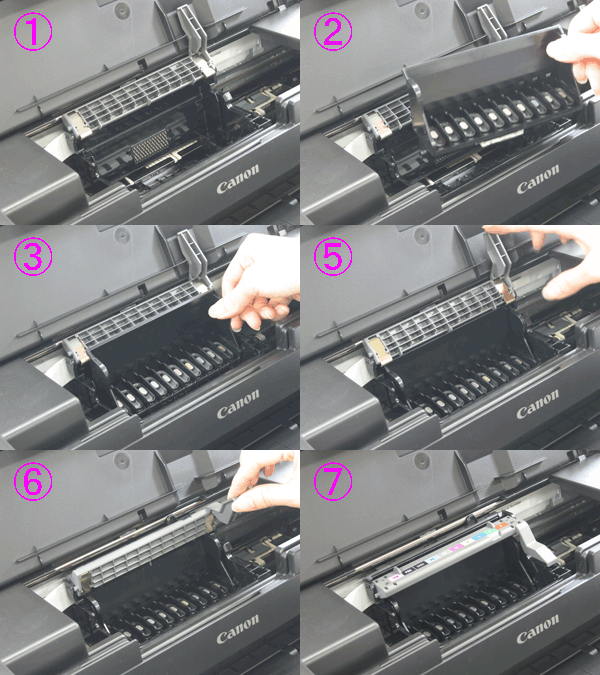
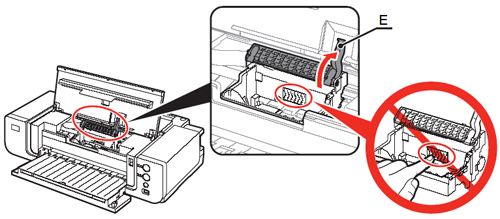
3.穩固提升列印頭鎖定桿(E)直到其停止。
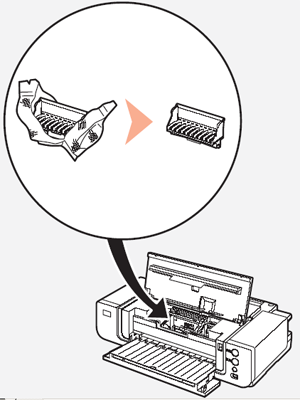
4.從銀色包裝中取出列印頭。
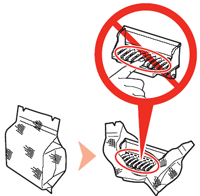
CAUTION
裝有列印頭的袋裡或保護蓋的內側可能有一些透明或較淺的彩色墨水- 這對列印品質沒有影響。當處理這些物品時請小心,不要讓墨水弄髒自己。小心不要弄髒手。
5.取下橙色保護蓋。
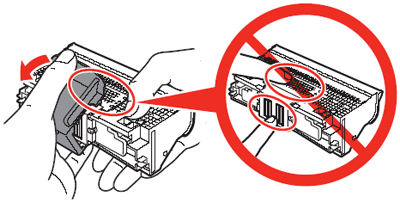
6.將列印頭設定到位。
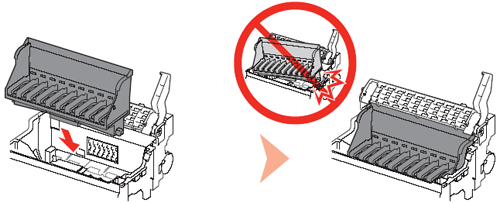
IMPORTANT
請勿向固定座方向敲擊列印頭。
7.完全放下列印頭鎖定桿(E)。
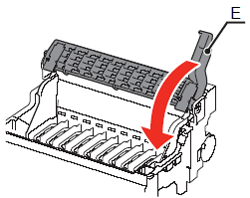
IMPORTANT
- 穩固捏住列印頭鎖定桿並輕輕放下。
- 一旦安裝列印頭,請勿隨意移動。
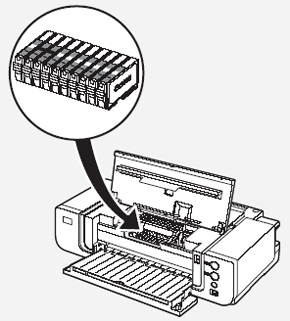
IMPORTANT
- 小心處理墨水盒。請勿跌落墨盒或對其施加過大外力。
- 如果列印頭固定座移至右側,請關閉並出現開啟機蓋。
- 確保使用隨附的墨水盒。
1.從包裝中取出墨水盒。
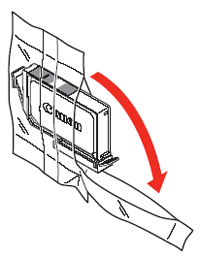
2.取下並丟棄位於墨水盒的底部的橙色保護蓋(A)。
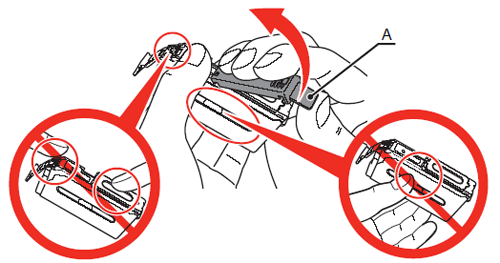
IMPORTANT
請勿手持墨水盒側面;墨水可能濺出。
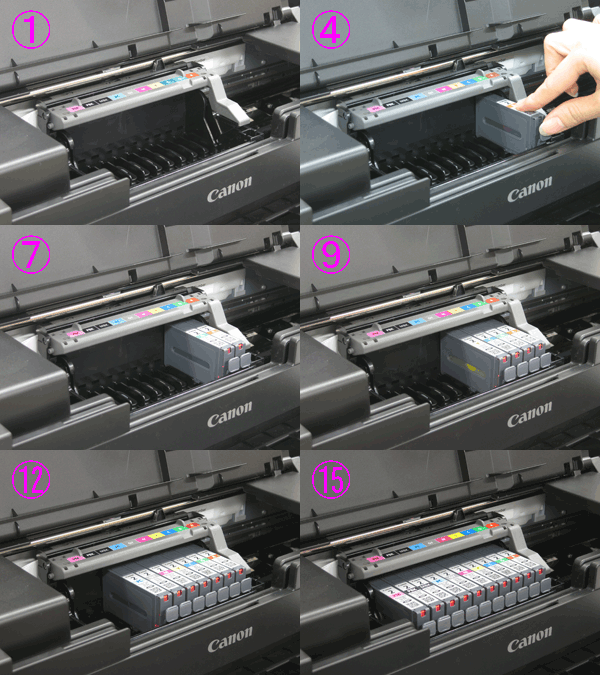
3.安裝墨水盒
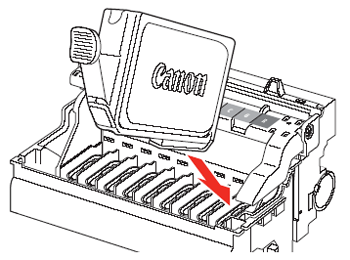
插入墨水盒。
4.按墨水盒上的 PUSH 標記( )直到墨水盒「喀嚓」一聲入位。
)直到墨水盒「喀嚓」一聲入位。確保墨水狀態顯示燈亮起紅色。
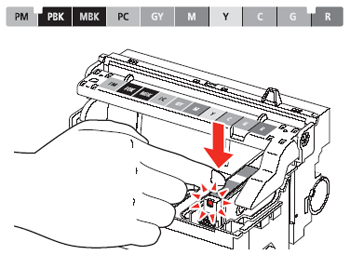
5.用同樣方法安裝其他所有墨水盒。
安裝所有墨水盒。
確保所有墨水狀態顯示燈亮起紅色。
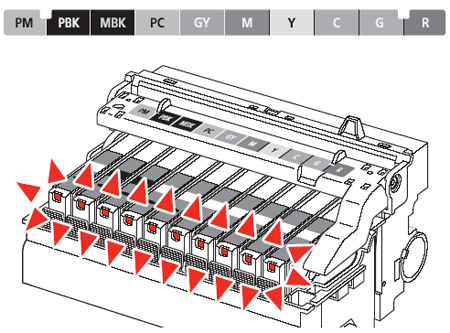
REFERENCE
- 安裝時確保與標籤一致。
- 一旦安裝墨水盒,請勿隨意取出。
6.關閉機蓋(B)。
- 請等待 3 分鐘,直到電源狀態顯示燈(藍色) (C) 停止閃爍並保持亮起,之後作業噪音停止,執行下一步。狀態顯示燈閃爍時請勿開啟機蓋。狀態顯示燈閃爍時,印表機發生振動,因為墨水正在攪動之中。
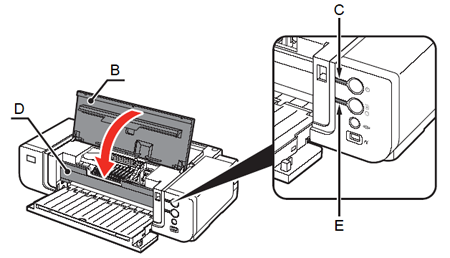
IMPORTANT
- 確保已關閉內蓋(D)。
- 如果警告指示燈 (E) 閃爍橙色,請確保列印頭及墨水盒已正確安裝。