然後連接小型相片 (CP) 打印機至電腦?(Windows)
解決方案
本節介紹在電腦上如何安裝打印機驅動程式。
打印機驅動程式是用於連接打印機至電腦的軟件。
CAUTION
- 以下操作以 Windows Vista 為例。螢幕影像及操作可能與 Windows XP 稍有不同。
- 安裝/接觸安裝軟件時,請以管理員身分登錄。
- 請勿於打印機驅動程式安裝完成前連接打印機至電腦。
- 如果電腦同時連接其他 USB 裝置 (不包括 USB 滑鼠裝置及 USB 鍵盤),驅動程式可能安裝錯誤。
- 本頁顯示的部份圖例包括特定的相機型號,而實際型號名稱因使用的相機而異。
- 本打印指南使用 [SELPHY ES3] 為例。[SELPHY ES30] 也有相同的操作功能。
1. 取消任何正在運行的軟件。
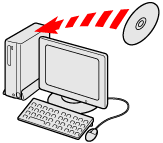
2. 將打印機隨附的 [小型相片打印機解決方案光碟] CD-ROM 放入電腦。
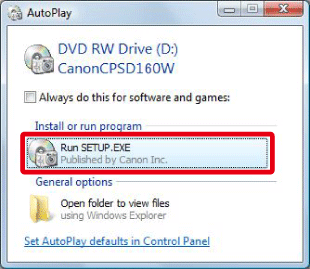
3. 出現以下螢幕時,按一下 [Run SETUP.EXE]。
如果上面的視窗不出現,依次序按一下 [開始] ( ) > [電腦] 或 [我的電腦] > [CanonCPSD160W] 或 [CanonCPSD170W],然後按兩下 [setup]。
) > [電腦] 或 [我的電腦] > [CanonCPSD160W] 或 [CanonCPSD170W],然後按兩下 [setup]。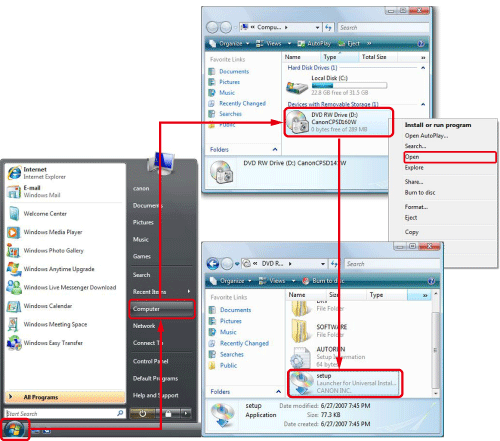
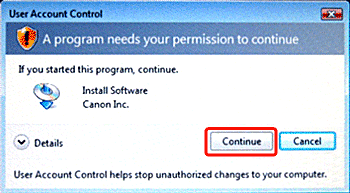
4. 如果出現下方視窗,按一下 [繼續 (Continue)]。
5. 出現下方螢幕。選擇您居住地。
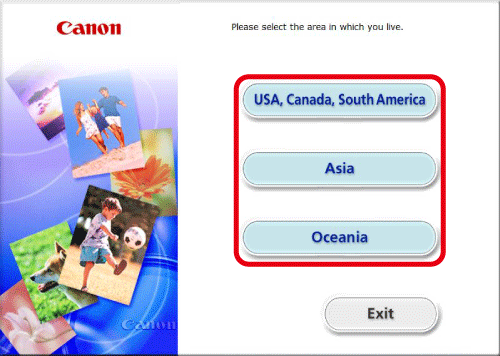
如果選擇 [亞洲 (Asia)] 或 [大洋洲 (Oceania)],安裝步驟將進行到步驟 8。
6. 出現下方螢幕。
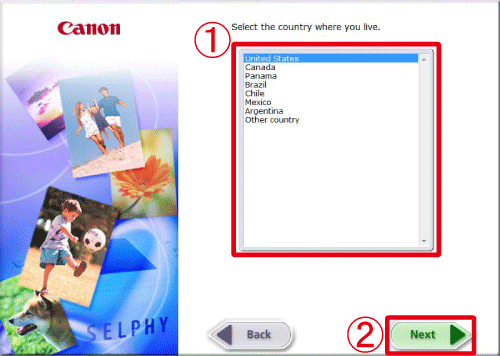
 選擇您居住的國家。
 按一下 [下一步 (Next)]。
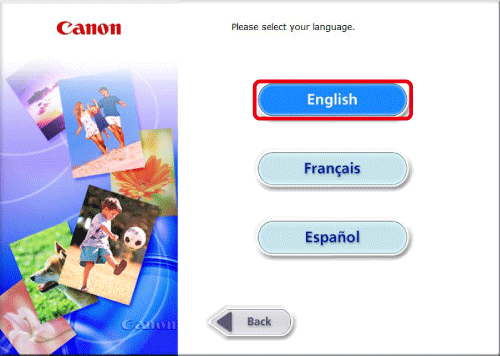
7. 出現下方螢幕。按一下 [英語 (English)]。
8. 出現下方螢幕。按一下 [選擇打印機 (Select Printer)]。
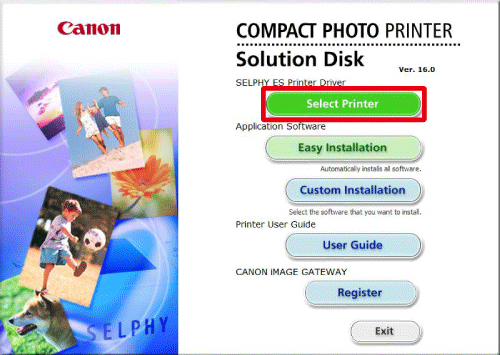
9. 出現下方螢幕。按一下 [SELPHY ES3] 或 [SELPHY ES30]。
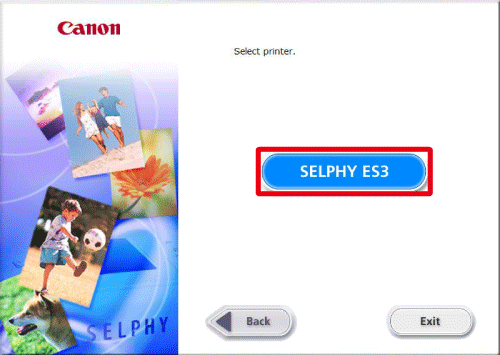
10. 出現下方螢幕。按一下 [下一步 (Next)]。
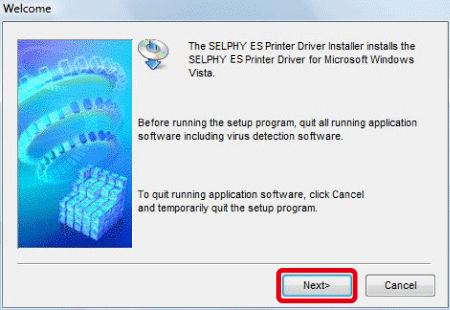
11. 出現下方螢幕。仔細閱讀該內容後,按一下 [是]。
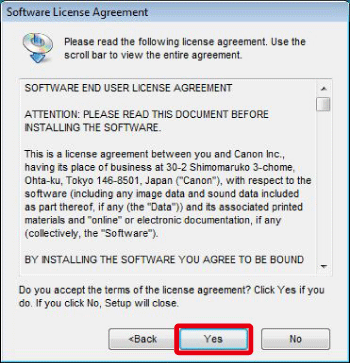
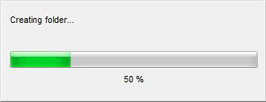
12. 軟件開始安裝。
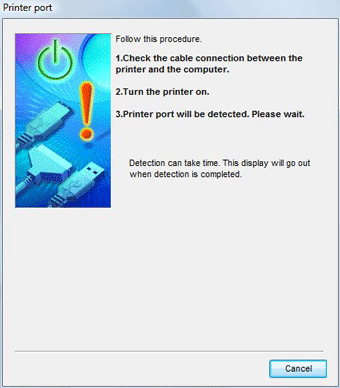
13. 出現下方螢幕。
14. 使用市面有售的 USB 連接線連接打印機至電腦,然後開啟打印機。
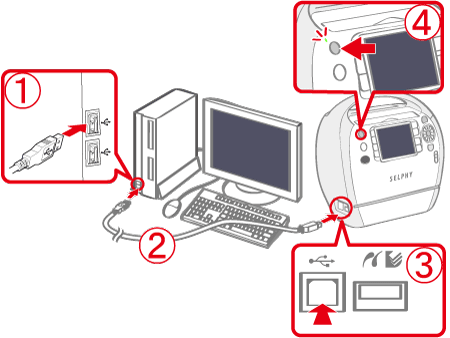 個人電腦的 USB 端子 市面有售的 USB 連接線
 打印機的 USB 端子
 <ON> 按鈕
15. 當連接至電腦時打印機液晶螢幕上出現以下訊息,按一下打印機上的 <SET> ( ) 按鈕。
) 按鈕。
) 按鈕。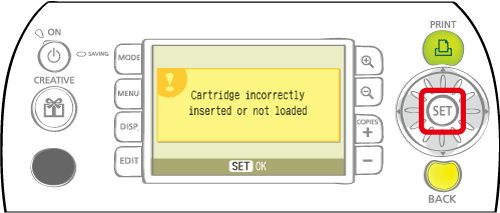
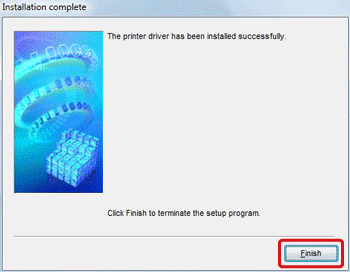
16. 出現下方螢幕。按一下 [完成 (Finish)]。